
同步与客户端
同步把本地工作文件夹与巴别鸟云端目录关联起来,按所选方向持续传递文件变化。适合离线办公、本地编辑和团队共享资料;创建任务前先确定同步方向和目录权限。
核心能力
Windows、macOS 和 Linux(含麒麟)客户端的文件同步能力一致,均支持下表中的同步模式、定时、黑名单及编辑锁定。各 Linux 发行版使用对应编译版本,支持本地编辑,不支持映射盘。表中“麒麟客户端”的同步能力同样适用于其他 Linux 客户端。
| 能力 | 说明 | 支持平台 |
|---|---|---|
| 云端到本地 | 云端任意文件夹可同步到本地任意位置,前提是用户拥有下载权限 | Windows、macOS、麒麟客户端 |
| 本地到云端 | 本地任意文件夹可同步到云端任意位置,前提是用户拥有上传权限 | Windows、macOS、麒麟客户端 |
| 双向同步 | 本地与云端互相同步,适合长期维护同一批工作文件 | Windows、macOS、麒麟客户端 |
| 上行同步 | 本地变化上传到云端,适合采集、备份、集中归档 | Windows、macOS、麒麟客户端 |
| 下行同步 | 云端变化下载到本地,适合资料分发、离线使用、标准素材下发 | Windows、macOS、麒麟客户端 |
| 自动同步时间 | 可设定自动同步时间或同步周期 | Windows、macOS、麒麟客户端 |
| 同步黑名单 | 指定某些文件类型或临时文件不参与同步 | Windows、macOS、麒麟客户端 |
| 编辑锁定 | 同步文件夹中的文件编辑时自动锁定,降低多人冲突 | Windows、macOS、麒麟客户端 |
表格可左右滚动查看
权限前提
- 从云端同步到本地需要拥有目标文件夹或文件的下载权限。
- 从本地同步到云端需要拥有云端目标目录的上传权限。
- 如果文件夹权限、分享权限、项目权限或有效期权限变化,同步行为也应跟随变化。
- 管理员关闭个人空间、限制下载、限制上传或调整模块授权时,同步入口和能力可能随配置变化。
- Linux(含麒麟)客户端支持文件同步及本地编辑,不支持映射盘;应安装对应发行版与处理器架构的编译版本。网页端、移动端不承担电脑本地文件夹同步。
冲突与版本
同步文件夹中的文件被编辑或覆盖后,客户端会监控本地变化;成功上传后才形成云端新版本。若本地文件与云端文件同时发生变化,可能产生版本冲突。同步文件夹出现惊叹号角标时,先查看同步管理中的具体错误或冲突状态。处理前停止对冲突文件的编辑,在同步范围之外分别保留本地和云端候选副本,再比较内容并决定保留哪一份。不要把清理缓存、重置同步或下载覆盖作为未经核对的第一步。无法判断时,保留现场并联系管理员;恢复路径见同步与客户端排障。
与映射盘的区别
| 维度 | 同步文件夹 | 虚拟映射盘 |
|---|---|---|
| 本地存储 | 会把同步范围内文件保存到本地 | 默认不完整占用本地空间,按需缓存 |
| 离线能力 | 已同步文件可在离线时使用 | 更依赖网络连接 |
| 适用场景 | 固定工作资料、本地批量处理、离线办公、数据采集 | 像访问本地磁盘一样浏览云端资料 |
| 风险点 | 同步范围大时占用磁盘,需要处理冲突 | 网络或权限变化会直接影响访问体验 |
表格可左右滚动查看
适用建议
- 需要长期离线编辑或本地批量处理的目录,优先使用同步。
- 只需浏览大量云端资料、不想预先完整下载时,可在支持该功能的客户端使用映射盘;打开和编辑文件仍会使用本地缓存空间。
- 对设计、工程、视频、素材等大文件场景,应合理设置同步范围和黑名单。
- 对保密资料,应结合下载权限、水印、审计、密级和部门安全策略。
概述
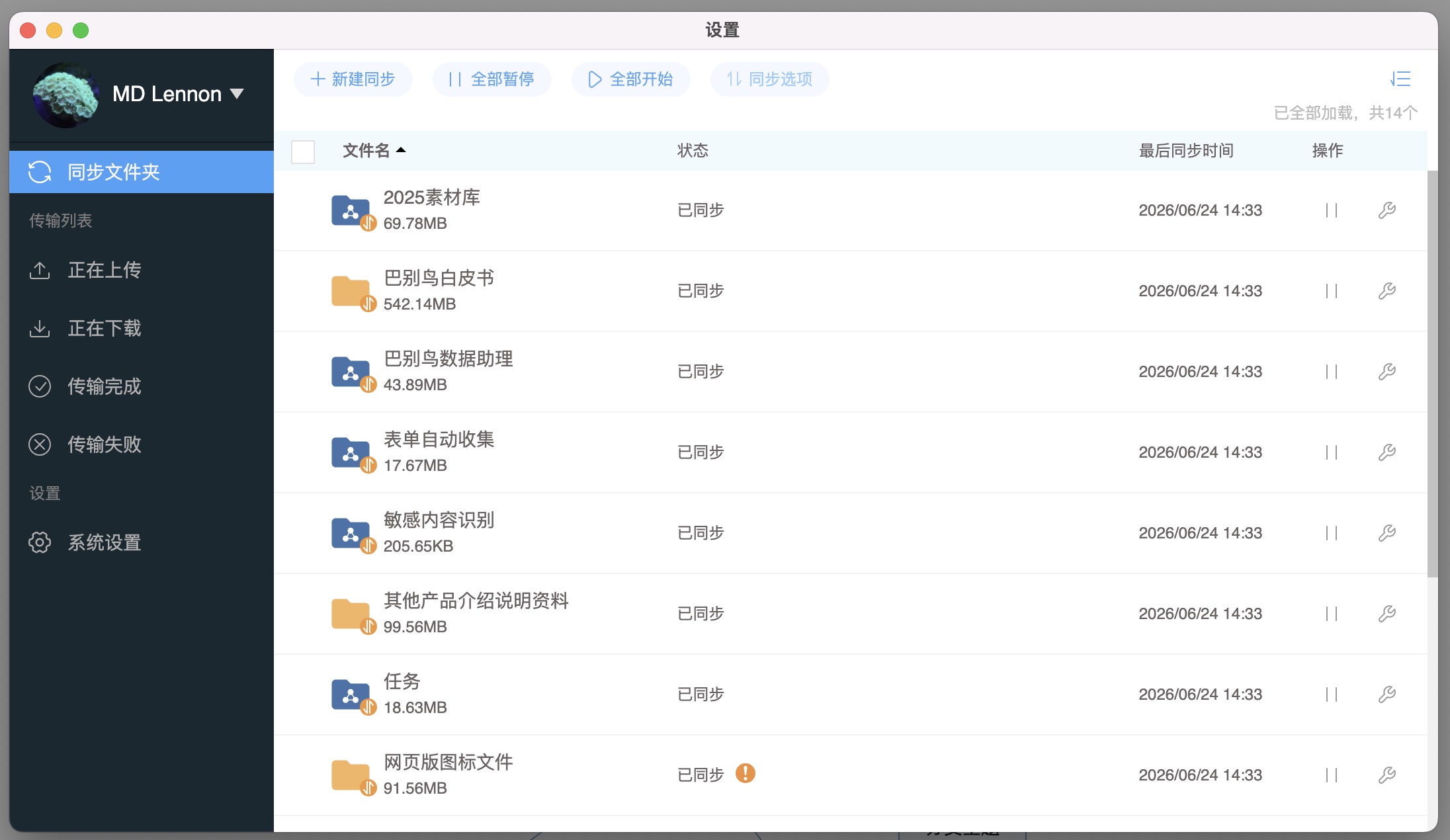
可为不同工作目录创建多个同步任务,并在同步管理列表中分别查看和管理。支持含 20 万个文件的文件夹同步;创建前仍需预留本地空间,并确认目录权限和任务方向。
使用方式
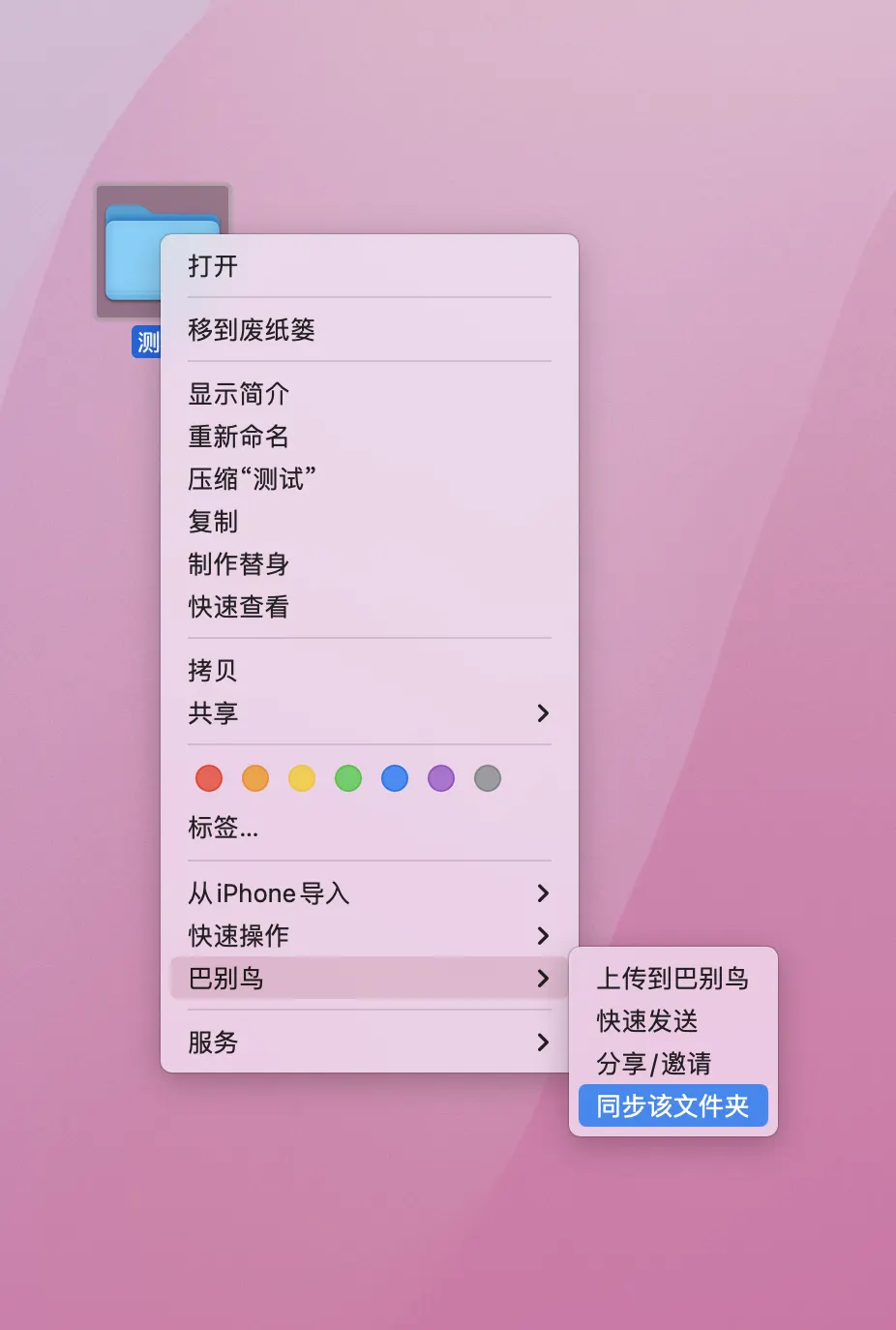
- 安装并登录适合本机系统的客户端。在本地文件夹的右键菜单中选择“巴别鸟 → 同步该文件夹”,或从客户端同步列表点击“新建同步”。
- 核对本地文件夹与云端目标目录,选择双向、上行或下行同步。根据工作需要设置自动同步时间和黑名单。
- 先用一个测试文件验证所选方向:上行时检查云端是否出现更新,下行时检查本地文件,双向时分别验证两侧。完成上传后才会建立云端新版本。
- 在同步管理中检查状态。出现错误或冲突时,查看对应任务和文件的提示,保留尚未上传的修改,再按同步排障处理。
总结
以同步管理状态和目标端文件内容确认任务完成;“本地保存成功”不等于“云端上传成功”。恢复旧内容前,先检查文件版本及回收站保留情况。