在线编辑
在线编辑覆盖 Office 文档在线协同编辑、轻文档在线编辑、Markdown/代码/文本编辑、KM 思维导图、draw.io 流程图,以及客户端编辑和权限控制。
能力总览
| 类型 | 默认能力 | 说明 |
|---|---|---|
| Office 在线编辑 | OnlyOffice | 默认使用 OnlyOffice,支持 Word、Excel、PPT、WPS 等文档在线编辑和多人协作 |
| 其他在线 Office | 可接入 | 私有化部署可按需求对接 Office 365、WPS Online、永中 Office 等支持 Web/API 的在线 Office |
| 轻文档 | 可作为独立轻量文档形态 | 适合快速记录、在线协作、知识沉淀和不需要传统 Office 排版的场景;参考资料:<https://zhuanlan.zhihu.com/p/1924150143114011633> |
| Markdown / 代码 / 文本 | 自带文本编辑器 | 可编辑 TXT、MD、RTF,以及 CSS、JS、JSP 等文本/代码类文件 |
| 思维导图 | KM 格式 | 默认保存为 .KM,可导出 KM、TXT、MD、SVG、PNG、Xmind |
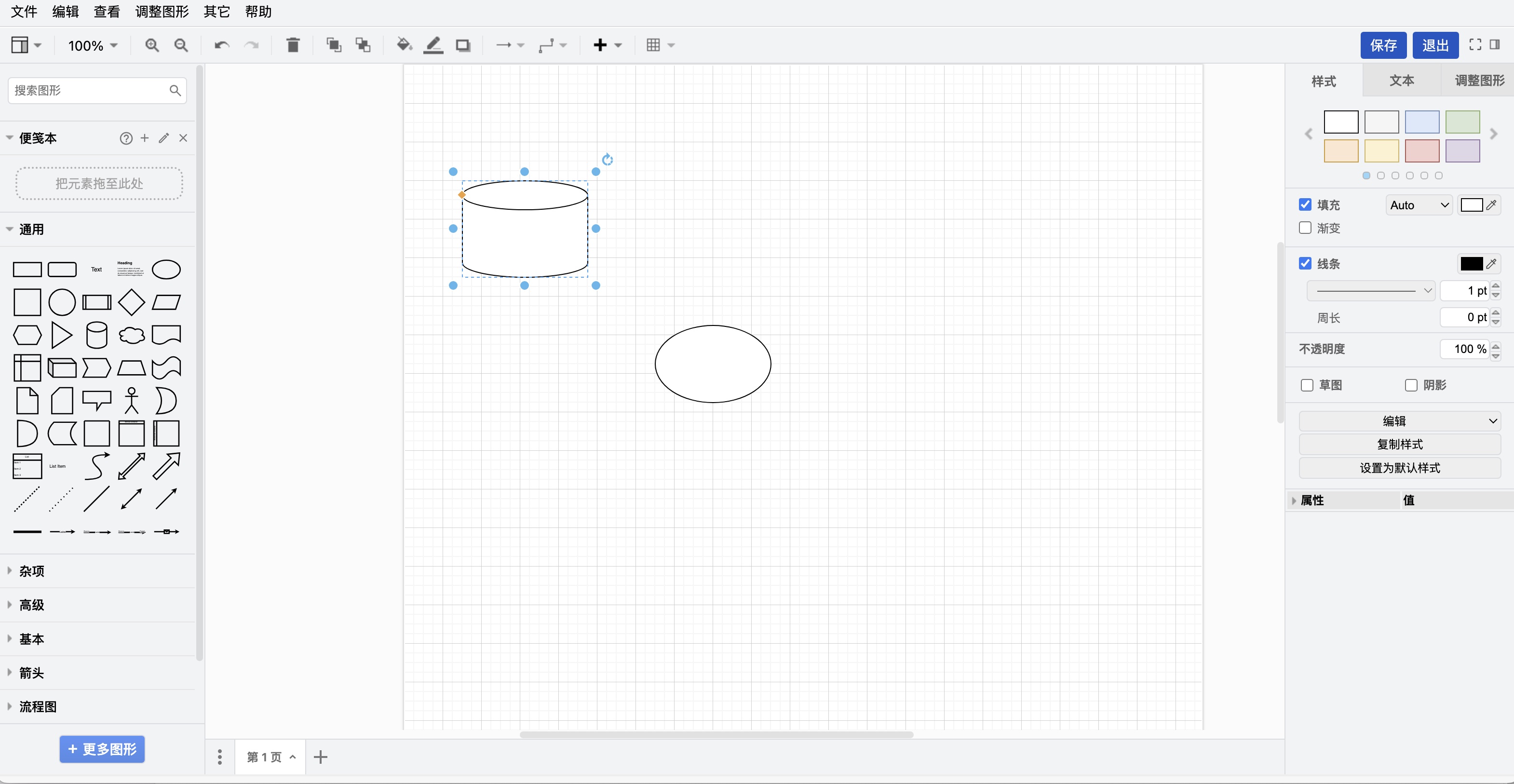
| 流程图 | draw.io | 支持 draw.io 流程图在线编辑;是否默认开启取决于模块授权和部署配置 |
| 客户端编辑 | 本地应用 | 调用本地软件编辑云端文件,保存后自动上传为新版本 |
权限体系
在线编辑不是单独绕过权限的入口。用户能否编辑取决于以下权限和状态:
- 用户是否拥有该文件或文件夹的在线编辑、编辑、上传新版本或相应自定义文件权限。
- 文件是否处于客户端编辑锁定、在线编辑锁定、审批锁定、定稿或归档状态。
- 分享场景中,分享者是否授予在线编辑、批注、下载、查看等权限。
- 企业是否启用“仅在线编辑”等权限组合,用于允许协作编辑但限制源文件下载。
- 私有化部署是否启用了对应在线 Office、轻文档、思维导图、流程图或第三方编辑器模块。
Office 在线编辑
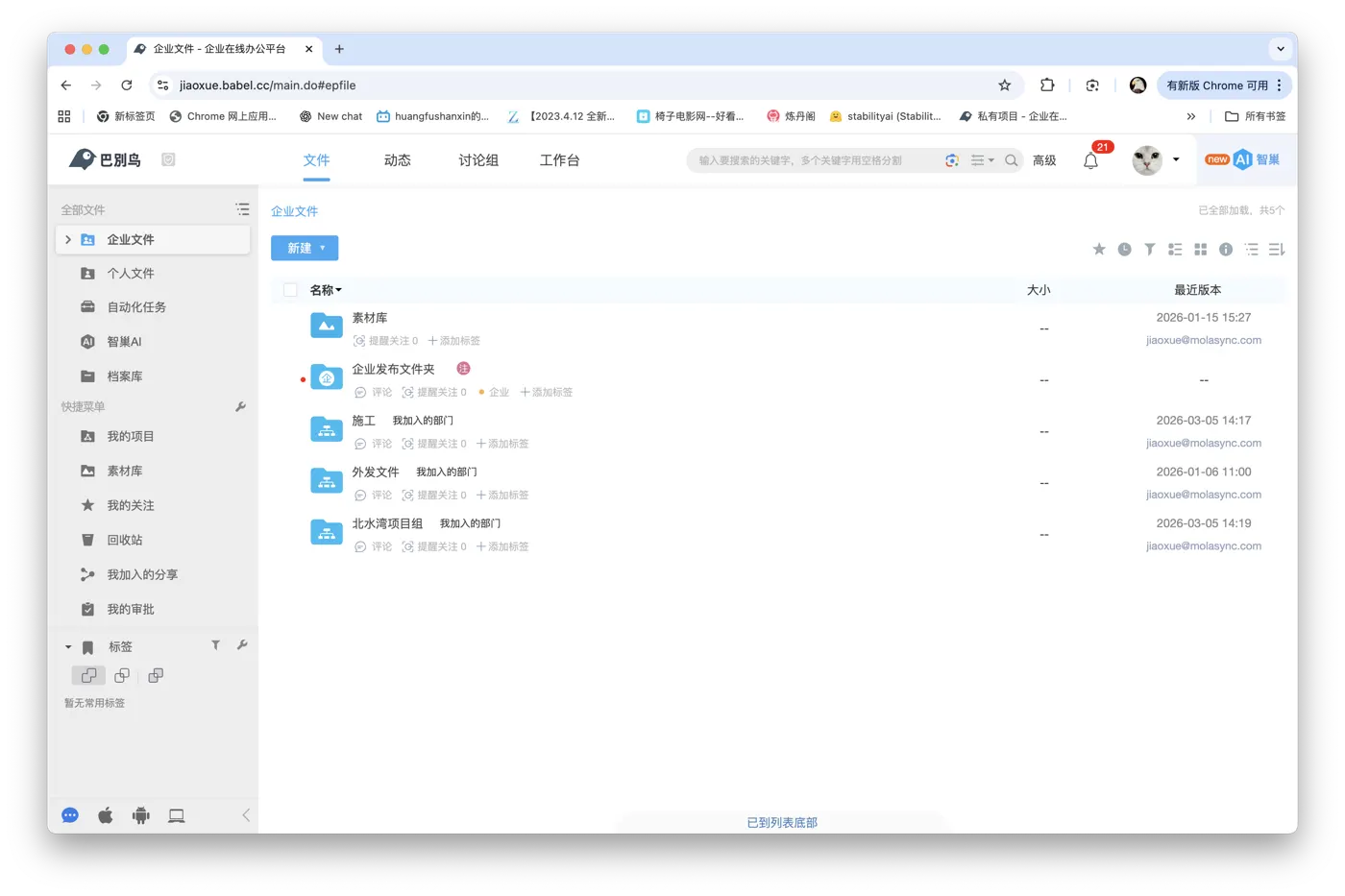
在线编辑模块概述
巴别鸟企业网盘是OnlyOffice多年的官方合作伙伴,巴别鸟企业网盘的在线编辑模块基于OnlyOffice技术研发并优化了中文字体的载入和显示问题。巴别鸟在线编辑器支持多种文档格式,包括Microsoft Office(Word、Excel、PPT)和WPS Office。
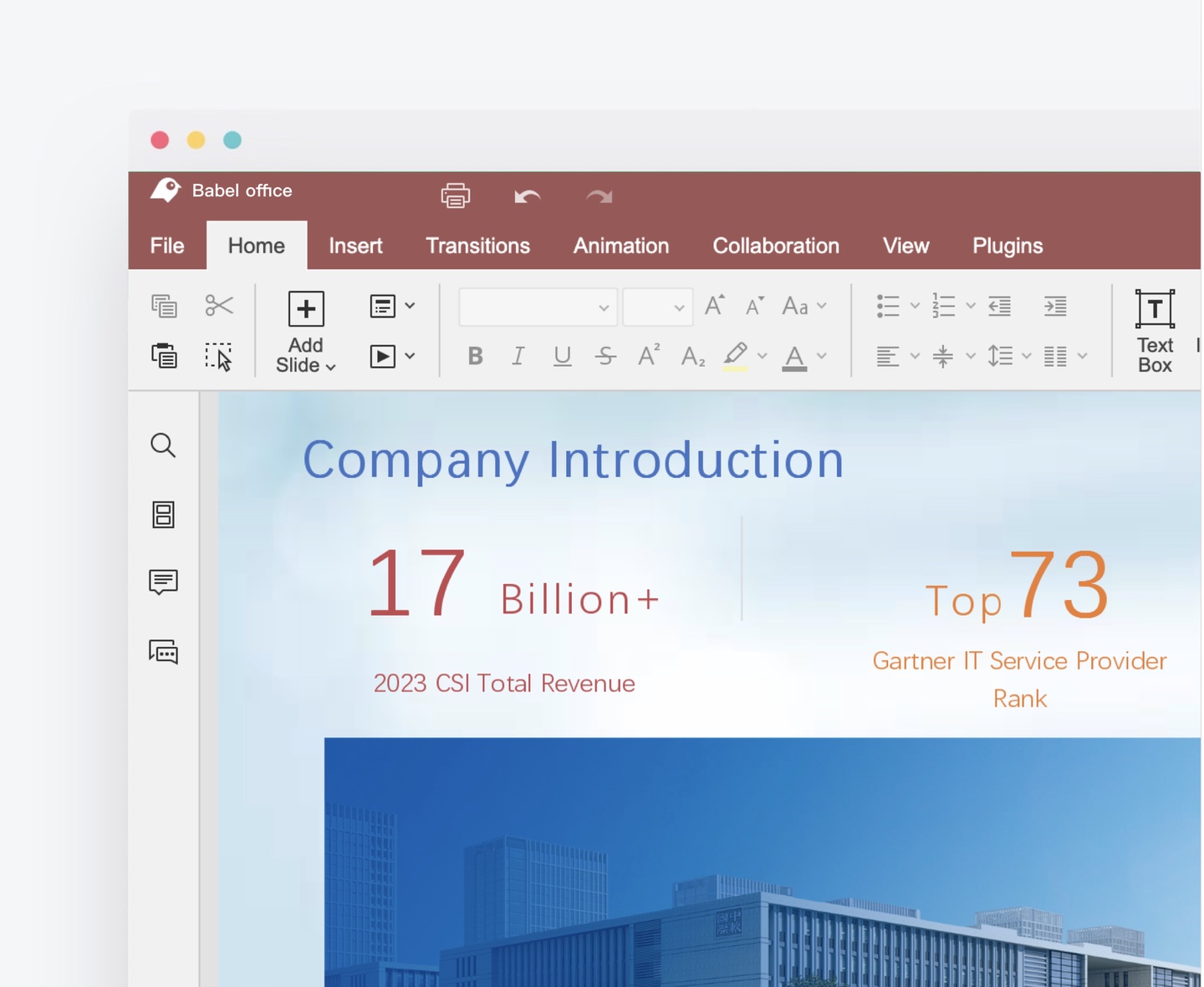
巴别鸟和OnlyOffice的合作详情可以参见OnlyOffice官方网站:
https://www.onlyoffice.com
技术基础
在线编辑模块的技术基础包括:
- OnlyOffice编辑器:
OnlyOffice是一个强大的在线办公套件,支持多种文档格式的在线编辑。巴别鸟将其集成到网盘系统中,以提供优质的在线编辑体验。
- 中文字体优化:
为了克服OnlyOffice中对中文字体载入效率的不足,巴别鸟进行了优化,通过采用字库本地化技术,大幅提高中文字体的载入和显示速度,从而提升用户体验。
- 文档锁定:
巴别鸟同时支持客户端编辑和在线编辑,这意味着为防止文件版本冲突文件在线编辑时要锁定不能客户端编辑,文件客户端编辑时要锁定不能在线编辑。
主要功能
巴别鸟的在线编辑模块包括以下主要功能:
- 多格式支持:
用户可以在线编辑和查看Microsoft Office(Word、Excel、PPT)和WPS Office格式的文档。
- 协同编辑:
在线编辑模块支持多用户同时协同编辑文档,用户可以实时查看其他用户的更改,并共同编辑文档。这种协同编辑功能对于团队协作非常有用。
- 兼容性:
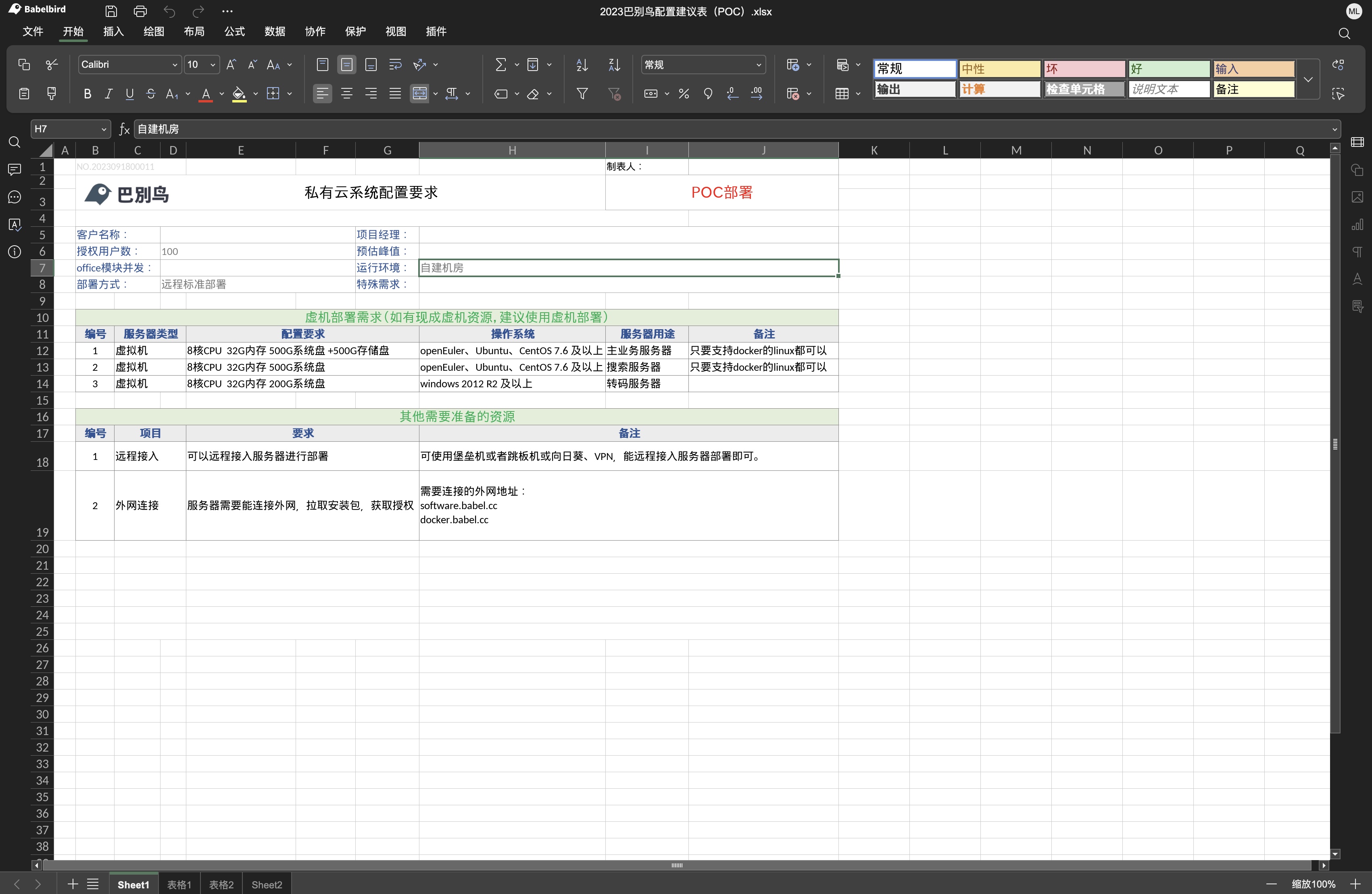
巴别鸟的在线编辑模块兼容微软Office,能很好的在网页上还原office的版式和字体。确保文档排版和格式在不同编辑器中打开的良好兼容性。
- 开放API:
巴别鸟开放在线编辑器的API,允许其他企业软件调用该API,将在线编辑功能集成到其他应用中。
用户体验
在线编辑模块的目标是提供用户友好且流畅的在线编辑体验。用户可以直接在网盘中打开需要编辑的文档,编辑完后即时保存,而无需离开网盘界面。这种无缝集成提高了用户的效率,使编辑文档更加便捷。
同时巴别鸟权限配置支持“仅在线编辑”,这意味着可以让一些用户仅能在线编辑文档但不能下载获取文档。
企业协作
巴别鸟在线编辑模块不仅适用于个人用户,还为企业提供了一个协同办公的平台。团队成员可以一起编辑文档,共享想法,并通过实时协作提高工作效率。
开放API
巴别鸟在线编辑器API允许企业将在线编辑功能集成到其自有软件或第三方软件中,使企业能充分使用在线编辑的能力。
其他在线编辑器
巴别鸟标准版还集成了其他在线编辑器,用于在线编辑及创建如MD文件,TXT文件甚至思维导图(如脑图)同时,巴别鸟也可以通过接入第三方API的形式集成其他支持HTML5的在线编辑系统,譬如可以对接微软office365或金山的web office(WPS)。
- 自带文本编辑器在线编辑。
巴别鸟自带的文本编辑器可以编辑及预览如:TXT、MD、RTF等文本文件,同时也能编辑CSS、JS、JSP…等代码文件,便于用户快速创建文档记录。
- 自带脑图(思维导图)编辑器。
巴别鸟自带思维导图模块,可以在线新建及在线编辑思维导图文件。
思维导图文件默认保存为KM格式。也可以导出为KM、TXT、MD、SVG、PNG、Xmind格式。
巴别鸟也可选支持创建流程图,但需要购买相应的模块授权(非标准版默认自带)。
客户端编辑
客户端编辑概述
巴别鸟企业网盘提供了强大的客户端编辑功能,用户可以轻松调用本地编辑软件对云端文档进行编辑,编辑保存后文件会自动上传到云端。这个功能不仅提高了用户的便捷性,还有助于避免文件版本的冲突,从而提高工作效率。
在客户端文件列表要编辑的文件上点击右键,选择编辑即可打开客户端编辑。
客户端编辑的实现原理决定了只要本地有编辑程序,所有类型的文件都可以进行客户端编辑。
技术实现
客户端编辑功能的实现技术包括:
- 客户端集成:
巴别鸟的Win客户端和Mac客户端均支持本地编辑软件的调用,这使得用户可以直接在本地软件中打开并编辑云端文件。
- 缓存管理:
客户端编辑使用缓存技术,把需要编辑的文件从云端缓存到本地并调用本地应用打开。系统监测到正在编辑的文件更新就把更新文件作为新版本上传。良好的缓存管理技术能在保证效率的前提下节约用户本地的磁盘空间。用户也可以在巴别鸟右键菜单手动清除文件的缓存。
- 文件状态检测:
在进行客户端编辑之前,系统会检测文件的状态,包括文件是否已被其他用户锁定。这有助于防止多人同时编辑同一文件,避免版本冲突。
- 自动锁定和解锁:
当用户开始编辑文件时,系统会自动锁定文件,以确保其他用户无法同时编辑相同文件。编辑完成后,文件将自动解锁,同时生成一个新的版本,并将修改后的文件上传到云端。
- 版本冲突处理:
尽管存在锁定机制,但在某些情况下,如网络问题或长时间未编辑时可能出现文件版本冲突。巴别鸟提供了冲突处理界面,允许用户对比选择是使用云端版本还是本地版本作为当前版本。无论用户的选择如何,系统都会确保没有选择的版本也会上传至云端作为历史版本,以防止数据丢失。
主要功能
客户端编辑功能的主要功能包括:
- 本地编辑:
用户可以通过点击本地编辑按钮,将文件缓存到本地,并使用本地默认应用程序进行编辑。
只要本地有相应的应用程序,理论上巴别鸟支持所有文件的本地编辑。
- 自动锁定:
文件在编辑时会自动锁定,以防止其他用户同时编辑,从而避免版本冲突。
- 自动解锁:
编辑完成关闭应用后,文件将自动解锁,并生成一个新的版本,将修改后的文件上传到云端。
- 版本控制:
所有编辑和上传的文件都将生成新的版本,以便用户可以随时查看和还原以前的版本。
用户体验
客户端编辑功能提供了出色的用户体验。用户可以在本地编辑器中进行编辑,而不必下载文件编辑后再上传。同时不支持在线编辑或在线预览的文件格式也可以通过客户端编辑打开编辑或预览。这提高了编辑效率和工作流程的顺畅性。
技术挑战
客户端编辑功能的技术挑战在于检测文件的状态,自动锁定和解锁,以及文件版本的冲突处理。系统需要准确判断文件是否正在被其他用户编辑,同时在冲突发生时提供用户友好的解决方案。这些挑战需要综合考虑用户体验和数据完整性。巴别鸟客户端编辑是业内少有的能很好处理这些问题的功能模块。
轻文档在线编辑
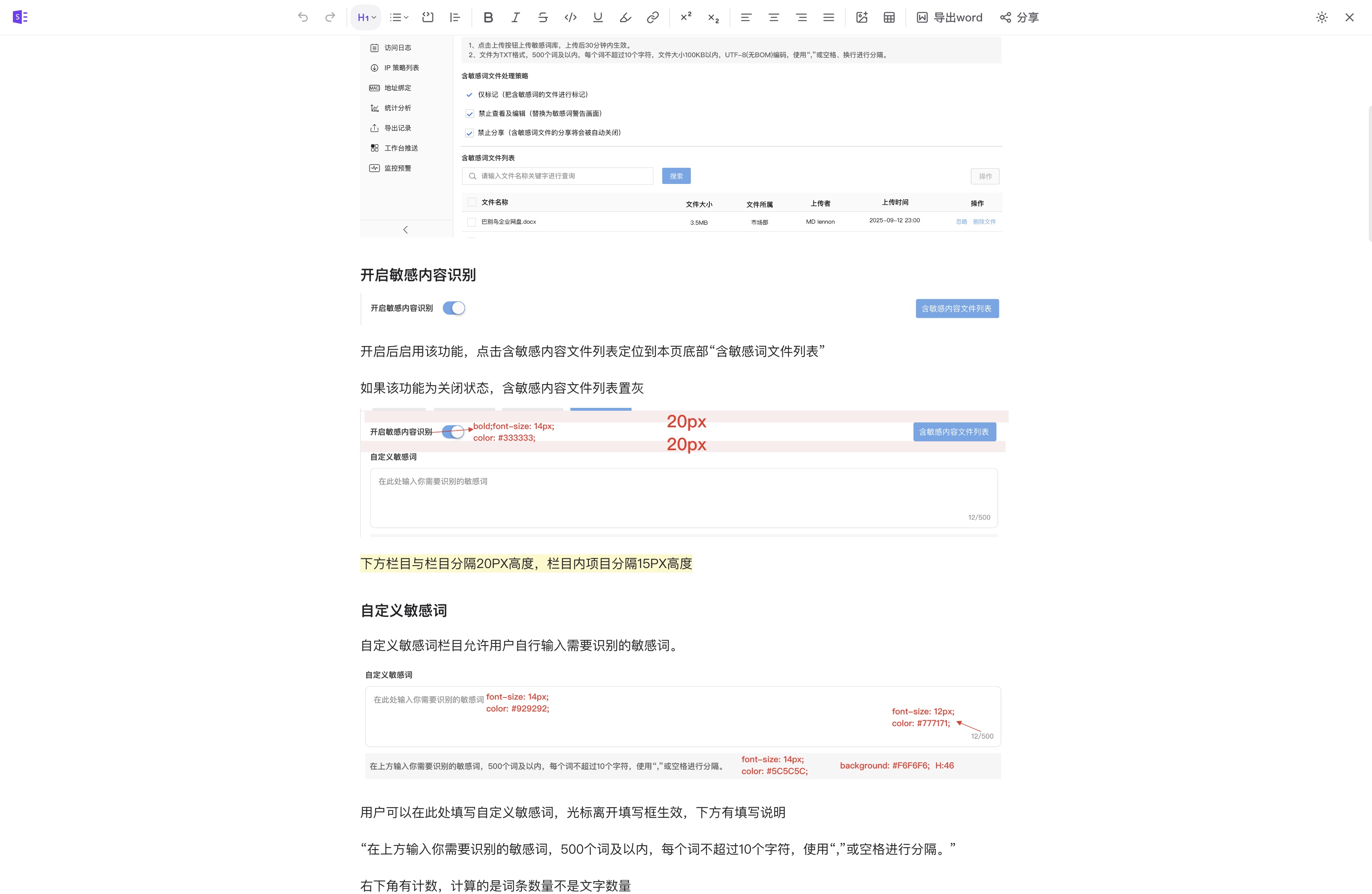
轻文档面向快速编写、多人协作、知识沉淀和轻量发布场景。与传统 Office 相比,轻文档更适合以结构化段落、列表、表格、链接和嵌入内容组织信息;与 Markdown 相比,轻文档更强调可视化编辑和非技术人员的低门槛协作。实际部署中,轻文档的入口、模板、权限和发布方式应与企业文档规范、项目协作方式和知识库沉淀流程一起设计。
Markdown、代码和文本在线编辑
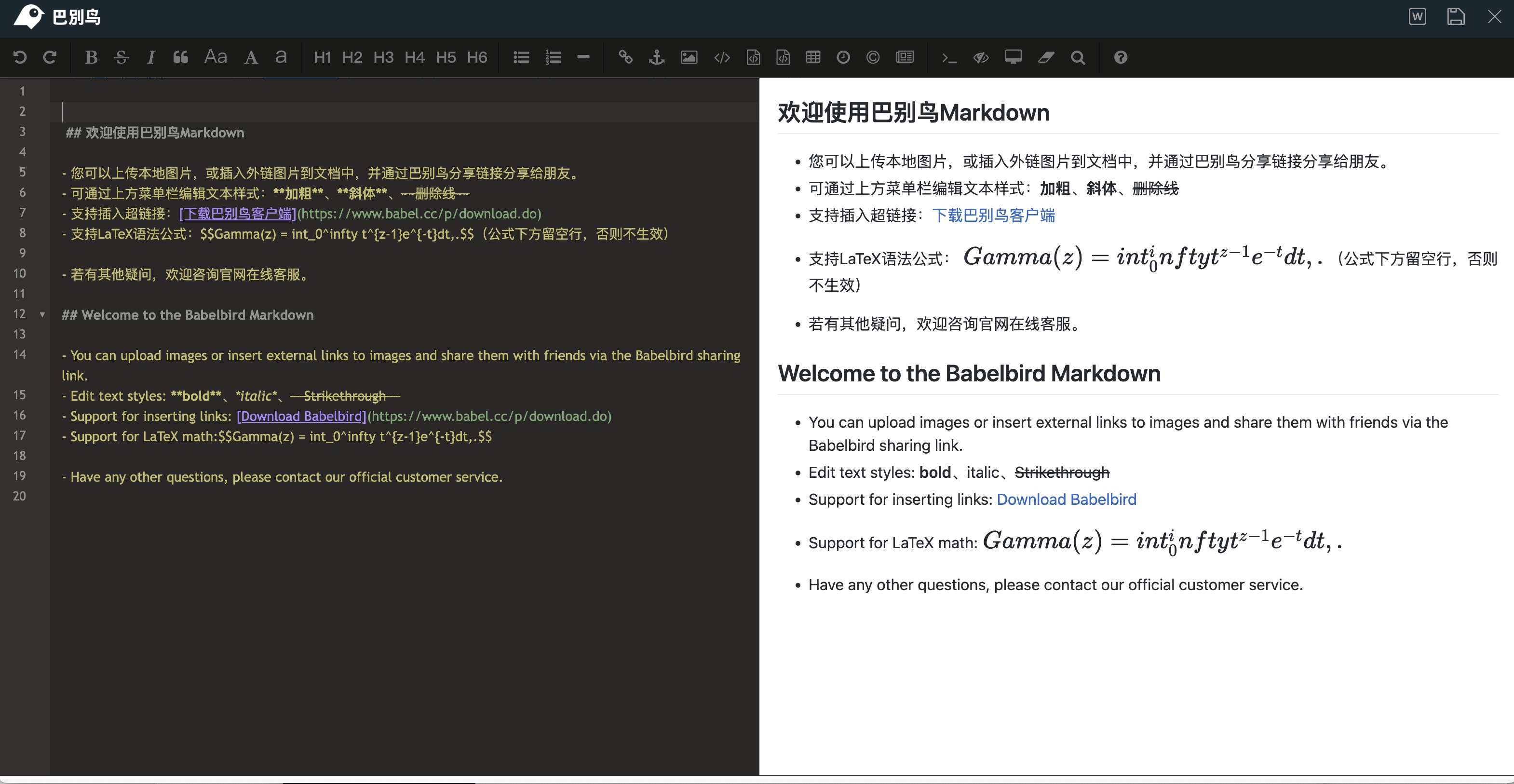
巴别鸟自带文本编辑器可用于 TXT、MD、RTF 等文本文档,也可编辑 CSS、JS、JSP 等代码类文件。适用场景包括项目说明、轻量技术文档、配置片段、脚本说明、日志片段和团队知识维护。
思维导图在线编辑
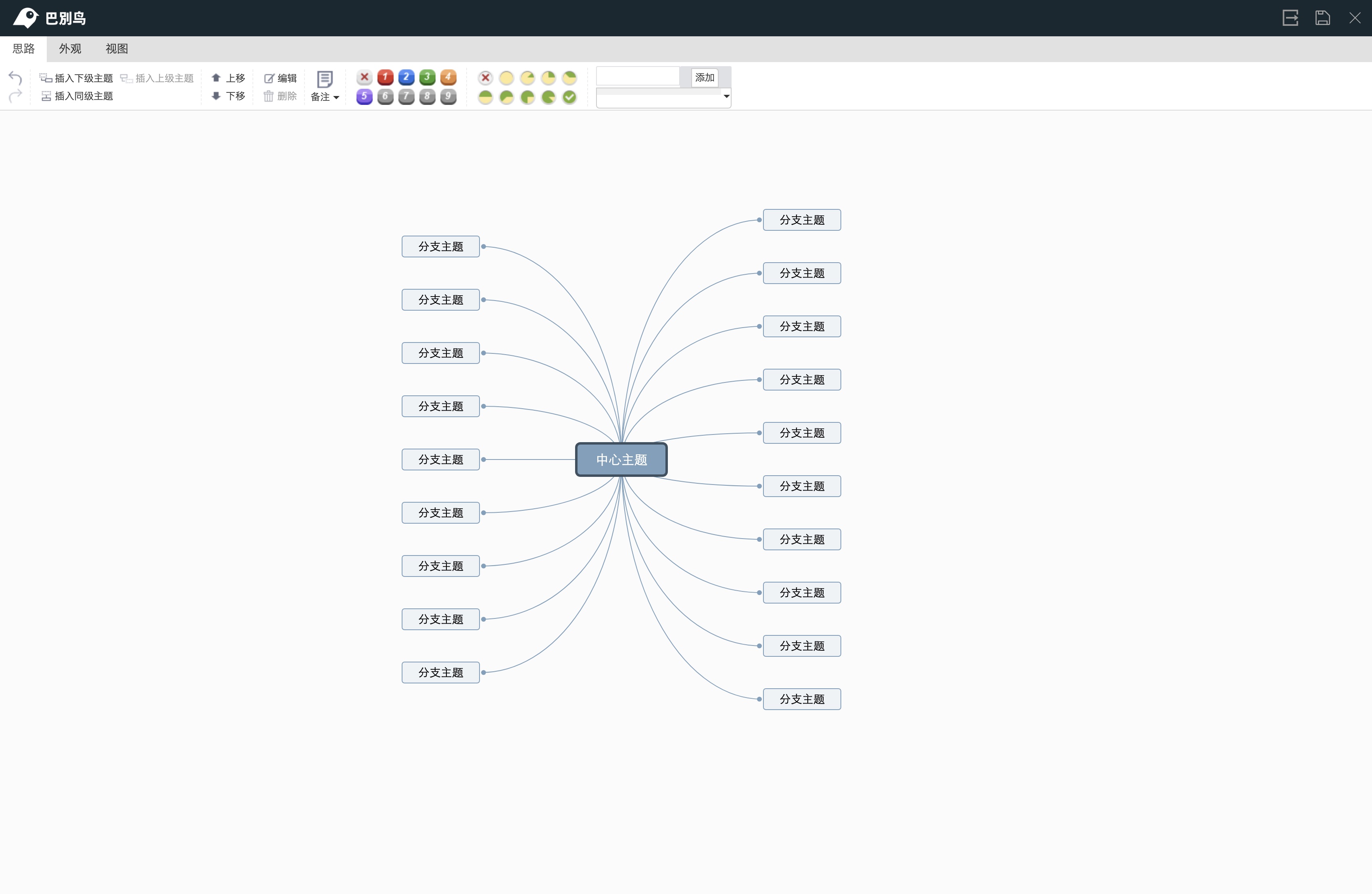
思维导图默认保存为 .KM 格式,并支持导出为 KM、TXT、MD、SVG、PNG、Xmind。它适合需求梳理、会议纪要、知识结构、项目拆解和培训材料。与项目文件夹配合时,思维导图也会参与版本管理、权限控制、分享和同步。
流程图在线编辑
流程图采用 draw.io 体系,适合业务流程、系统架构、审批流、数据流和实施流程图。该能力可作为可选模块接入,是否可用取决于授权与部署配置。