
权限体系
巴别鸟的权限体系贯穿文件列表、搜索、预览、编辑、同步、映射盘、分享、AI 回答和自动化任务。权限不是单一开关,而是由企业角色、部门角色、项目成员权限、文件访问控制、自定义文件权限、分享权限和企业安全策略共同决定。

权限判断层次
| 层次 | 控制对象 | 示例 |
|---|---|---|
| 企业角色 | 企业级管理行为 | 超级管理员、安全保密员、安全审计员、档案管理员 |
| 部门角色 | 部门文件夹和部门成员 | 查看、上传、下载、编辑、删除、部门文件管理、子部门管理 |
| 项目权限 | 项目文件夹 | 项目负责人、项目助理、项目成员、成员有效期 |
| 文件访问控制 | 单个文件或文件夹 | 对某成员或角色设置不可见、可查看、可编辑、有效期权限 |
| 自定义文件权限 | 分享、项目、访问控制 | 由管理员定义权限名称和组合 |
| 分享权限 | 外部或内部接收者 | 查看、下载、编辑、批注、有效期、密码、匿名访问 |
| 安全策略 | 企业或部门 | IP 策略、Mac 绑定、水印、密级、对外分享策略 |
表格可左右滚动查看
文件负责人模式:开启与关闭
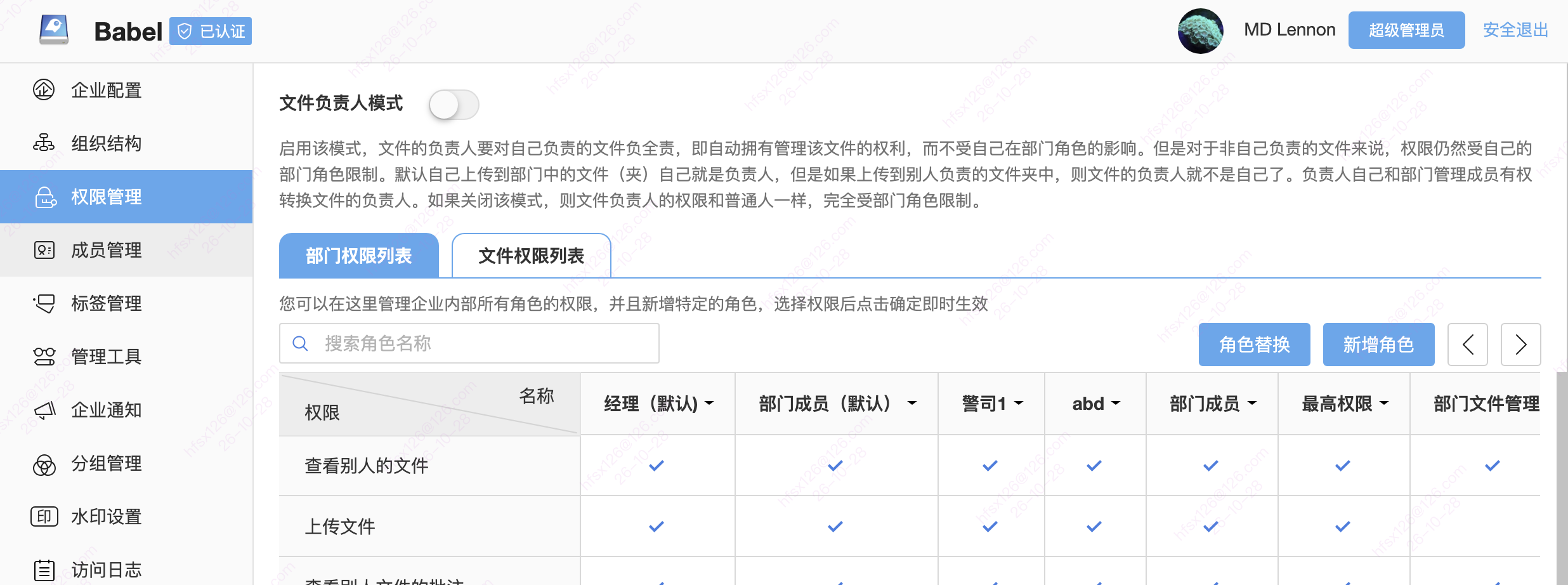
“文件负责人模式”是企业管理后台“权限管理”页面顶部的开关,开启后才按该模式判断负责人权限。 排查权限时,应先查看开关状态,再核对当前文件的负责人和成员的部门角色。
| 开关状态 | 对自己负责的文件 | 对非自己负责的文件 |
|---|---|---|
| 开启 | 负责人自动拥有管理该文件的权限,不受自己的部门角色限制 | 仍受自己的部门角色限制;不是“非负责人一律不能编辑” |
| 关闭 | 负责人和普通成员一样,受部门角色限制 | 受部门角色限制 |
表格可左右滚动查看
按界面注释,自己上传到部门中的文件或文件夹,默认由自己负责;但上传到别人负责的文件夹中时,上传者不会因此自动成为该文件的负责人。不能把“上传者”直接等同于“当前负责人”。 文件负责人本人和部门管理成员可以转换文件负责人。
例如,开启该模式后,你管理自己负责的文件不受部门角色限制;对于同事负责的文件,仍需核对部门角色是否允许编辑别人的文件。排查具体编辑失败时,还应检查文件访问控制和锁定状态,见部门文件编辑权限 FAQ。
权限组成
巴别鸟企业网盘的权限管理是其核心功能之一,它贯穿整个系统,确保用户能够安全、合规地访问和管理文件。巴别鸟权限体系包括角色权限和文件权限两个主要方面。
角色权限
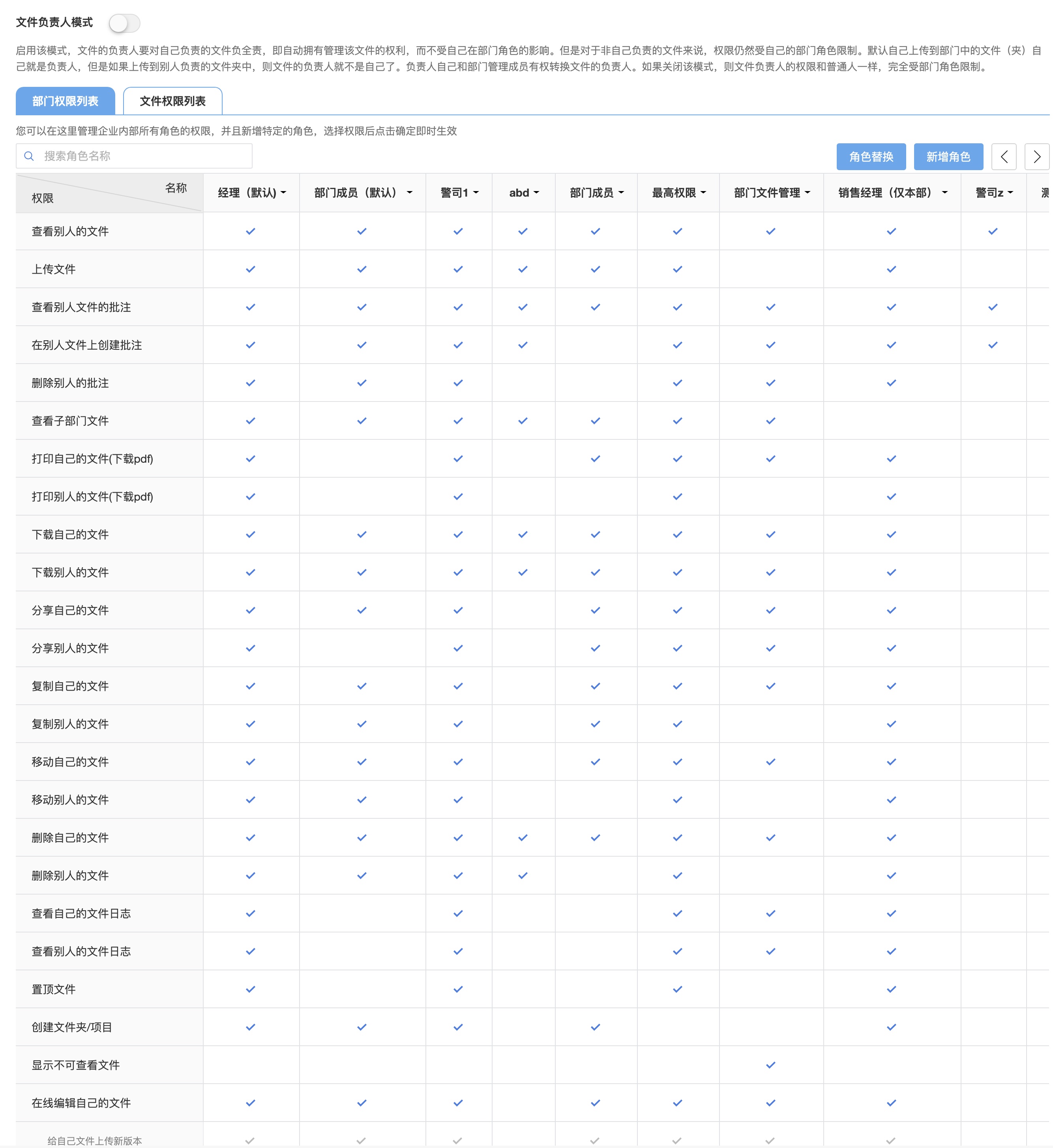
- 定义角色:巴别鸟允许在企业内定义不同的角色,每个角色可以包括一组特定的权限,用于控制用户在部门文件夹的访问和操作。这些角色可以根据部门管理需求进行创建,例如“部门管理员”、“部门成员”等。
- 部门角色权限:每个部门成员可以根据其在不同部门的角色分配不同的访问权限。这意味着用户可以在不同部门享有不同级别的权限。
- 灵活管理:巴别鸟的角色权限支持多个部门角色,并且可以在不同部门内同时使用相同的角色。角色的权限内容更改后,使用相同角色的成员的权限也会相应更改。
- 权限组合:巴别鸟角色权限支持30多种可选权限进行组合,以实现精细化的用户权限控制。这些权限涵盖了各种访问和操作行为,如预览、上传、下载、编辑等。
- 可选权限的分组说明见本页下方“界面可选权限项”。部门角色和自定义文件权限分别在“权限管理 → 部门权限列表 / 文件权限列表”配置;权限名称与实际勾选内容需要一起检查。
文件权限
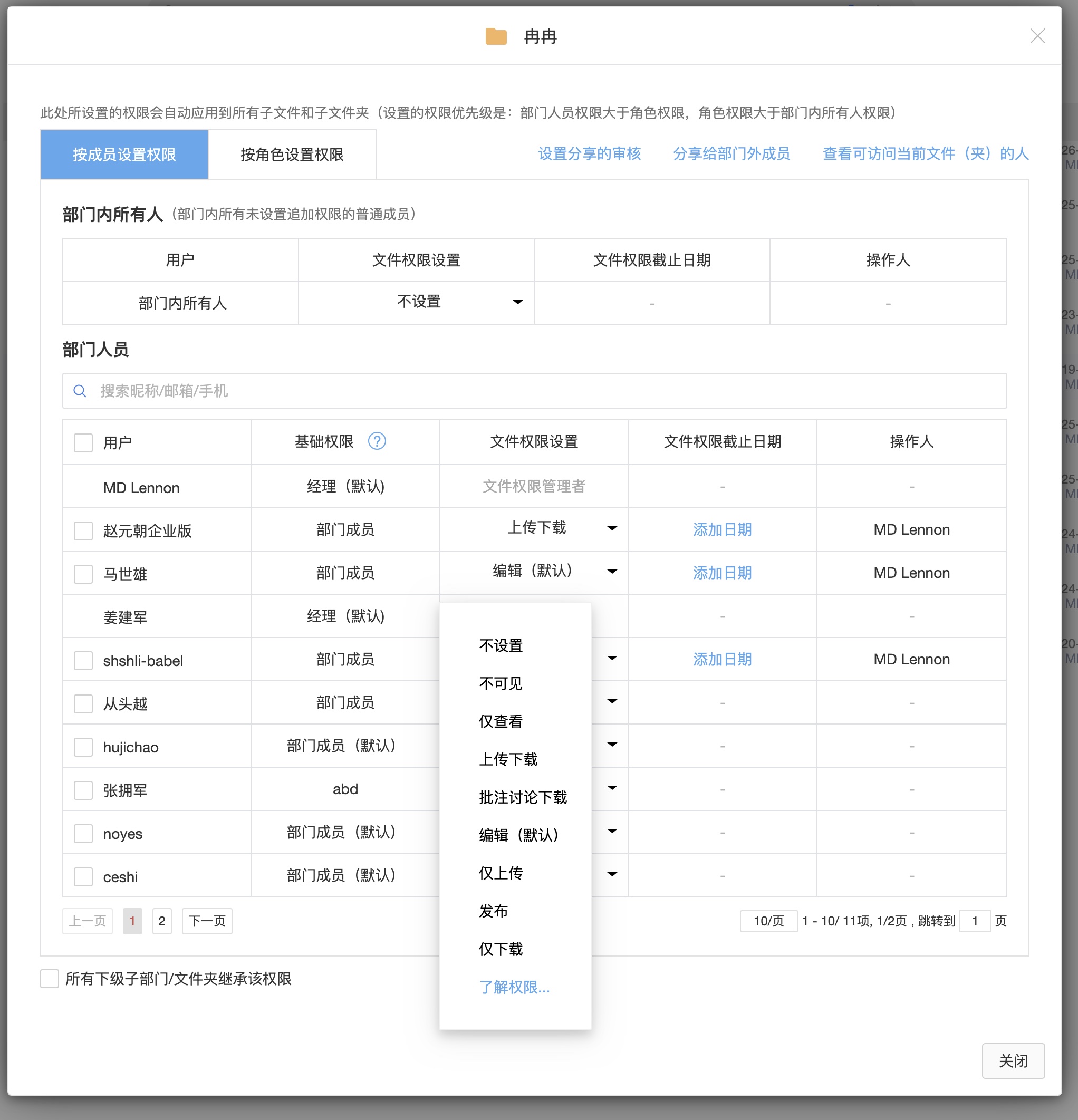
- 自定义权限:文件权限也可以在后台自定义,用户可以选择特定权限类型和名称。这些自定义文件权限将用于文件分享、项目管理和文件权限控制。
- 文件访问控制:文件访问控制允许部门成员在文件和文件夹上设置具体的访问权限,以覆盖部门角色权限。这意味着可以更精确的控制部门里某个文件或文件夹的访问行为,文件访问控制仅适用于部门成员和项目成员。
- 高优先级:文件访问控制的权限具有较高的优先级,如果设置了文件访问控制,将覆盖成员的部门角色权限或项目权限。用户可以根据需要设置文件的访问权限。
- 部门文件和文件夹控制:用户可以为部门文件和文件夹启用文件访问控制,以控制特定文件或文件夹的访问权限。
- 有效期:文件访问控制可以设定有效期,到有效期后,文件访问控制的约束失效。譬如:给某个没有文件编辑权限的部门成员该文件的编辑权限,有效期3天,3天后文件访问控制赋予的权限就会失效,部门成员对文件的权限就变成成员角色的权限。
总结
巴别鸟企业网盘的权限管理是一个全面的系统,可以满足企业不同部门和项目的特定需求。角色权限和文件权限相互配合,确保用户可以精确控制文件的访问和操作。这一功能有助于提高安全性、合规性和工作效率。
与在线编辑的关系
在线编辑、仅在线编辑、客户端下载、客户端编辑、上传新版本和预览权限可以组合使用。典型安全策略是允许外部人员在线协同或预览,但不允许下载源文件;也可以让项目成员只在有效期内访问某项目文件。
界面可选权限项
管理员进入“企业控制台 → 权限管理”,选择“部门权限列表”配置角色,选择“文件权限列表”配置分享、项目和文件访问控制使用的权限组合。侧栏另有“管理工具”,它不是这两个权限列表的替代入口。
管理单个部门时,部门管理员可进入该部门文件夹,点击顶部路径栏中部门名称前的蓝色部门图标,选择“部门管理”。同一菜单还提供“管理分享文件”“文件权限设置统计”“密级文件统计”和“文件访问统计”等入口,操作说明见权限与部门管理 FAQ。
以下表格按文件操作和管理范围分组列出可选权限。“所属父项”帮助你找到对应的一组设置;不要仅凭缩进或灰色勾选判断子项能否单独修改、是否自动选中或权限优先级,应检查当前设置及实际访问结果。
部门角色可选项
| 分组 | 界面权限项 | 所属父项 |
|---|---|---|
| 文件访问 | 查看别人的文件 | 独立显示项 |
| 文件访问 | 上传文件 | 独立显示项 |
| 批注 | 查看别人文件的批注 | 独立显示项 |
| 批注 | 在别人文件上创建批注 | 独立显示项 |
| 批注 | 删除别人的批注 | 独立显示项 |
| 层级访问 | 查看子部门文件 | 独立显示项 |
| 文件操作 | 打印自己的文件(下载pdf) | 独立显示项 |
| 文件操作 | 打印别人的文件(下载pdf) | 独立显示项 |
| 文件操作 | 下载自己的文件 | 独立显示项 |
| 文件操作 | 下载别人的文件 | 独立显示项 |
| 文件操作 | 分享自己的文件 | 独立显示项 |
| 文件操作 | 分享别人的文件 | 独立显示项 |
| 文件操作 | 复制自己的文件 | 独立显示项 |
| 文件操作 | 复制别人的文件 | 独立显示项 |
| 文件操作 | 移动自己的文件 | 独立显示项 |
| 文件操作 | 移动别人的文件 | 独立显示项 |
| 文件操作 | 删除自己的文件 | 独立显示项 |
| 文件操作 | 删除别人的文件 | 独立显示项 |
| 文件日志 | 查看自己的文件日志 | 独立显示项 |
| 文件日志 | 查看别人的文件日志 | 独立显示项 |
| 文件组织 | 置顶文件 | 独立显示项 |
| 文件组织 | 创建文件夹/项目 | 独立显示项 |
| 文件显示 | 显示不可查看文件 | 独立显示项 |
| 在线编辑 | 在线编辑自己的文件 | 独立显示项 |
| 在线编辑 | 给自己文件上传新版本 | 在线编辑自己的文件 |
| 在线编辑 | 给自己文件重命名 | 在线编辑自己的文件 |
| 在线编辑 | 在线编辑别人的文件 | 独立显示项 |
| 在线编辑 | 给别人文件上传新版本 | 在线编辑别人的文件 |
| 在线编辑 | 给别人文件重命名 | 在线编辑别人的文件 |
| 部门管理 | 部门文件管理 | 独立显示项 |
| 部门管理 | 管理文件访问控制 | 部门文件管理 |
| 部门管理 | 归档文件 | 部门文件管理 |
| 部门管理 | 文件密级管理 | 部门文件管理 |
| 部门管理 | 批示分享请求 | 部门文件管理 |
| 部门管理 | 转换文件负责人 | 部门文件管理 |
| 部门管理 | 审批管理 | 部门文件管理 |
| 组织管理 | 子部门管理 | 独立显示项 |
| 组织管理 | 创建子部门 | 子部门管理 |
| 组织管理 | 删除子部门 | 子部门管理 |
| 组织管理 | 修改子部门 | 子部门管理 |
| 成员管理 | 管理部门人员 | 独立显示项 |
| 成员管理 | 增加企业成员 | 独立显示项 |
表格可左右滚动查看
请分别检查操作“自己的文件”和“别人的文件”所需的权限,并核对文件负责人模式是否开启及文件的当前负责人,不能仅凭权限名称推断文件归属。角色成员数量用于统计,不是可选权限项。
自定义文件权限的组成项
文件权限列表中的每列是一个可以命名的权限组合,管理员通过勾选各行组成权限。下表说明组成权限组合的选项;具体组合由企业管理员配置,不是固定默认设置。
| 界面选项 | 读取方式 |
|---|---|
| 预览 | 按该组合列的实际勾选状态确认 |
| 上传(含在线编辑) | 按该组合列的实际勾选状态确认 |
| 下载 | 按该组合列的实际勾选状态确认 |
| 重命名 | 按该组合列的实际勾选状态确认 |
| 删除 | 按该组合列的实际勾选状态确认 |
| 批注 | 按该组合列的实际勾选状态确认 |
| 删除标签 | 按该组合列的实际勾选状态确认 |
| 查看文件日志 | 按该组合列的实际勾选状态确认 |
| 文件夹专用仅上传自己的文件(含在线编辑) 可编辑(含删除) 自己的文件 | 文件夹专用:上传自己的文件(含在线编辑),并可编辑或删除自己的文件;不据此推断可下载别人的文件 |
| 打印 | 按该组合列的实际勾选状态确认 |
| 移动 | 按该组合列的实际勾选状态确认 |
| 分享 | 按该组合列的实际勾选状态确认 |
| 仅查看文件名 | 按该组合列的实际勾选状态确认 |
这是一份权限组成项说明,不是所有可用组合的清单。选择组合时,请核对当前企业为该组合勾选的每个选项。
你可能看到“仅查看”“上传下载”“批注讨论下载”“编辑(默认)”“仅上传(文件夹专用)”“发布”等组合名。这些名称可以自定义,不代表固定出厂权限;“默认”标记也应按当前企业配置理解。例如,名为“仅查看”的组合仍可能勾选上传或批注,不能仅凭名字判断它只有预览权限。授予权限前应逐行检查,保存后用目标成员账号验证允许和不允许的操作。