
文控项目
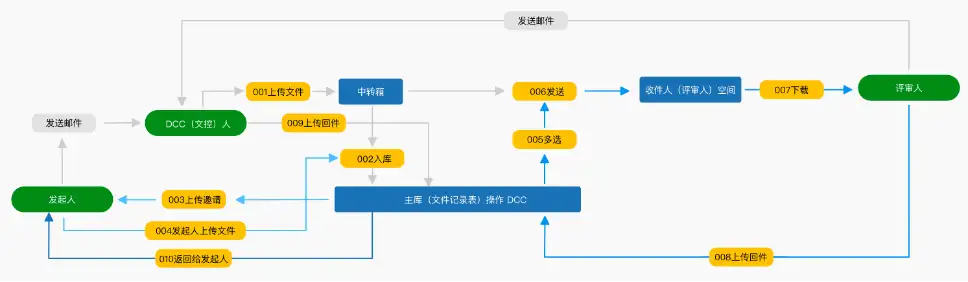
文控项目是巴别鸟的一个行业应用独立模块(需要另行购买)。巴别鸟文控项目解决了工程设计行业中的文控标准的流程管理(DCC)及自动化问题。提高了大量文控人员的工作效率的同时也降低了人为失误的可能。
使用范围
需要严格管理每一次文件发送的行业或企业。每次发送给客户的文件都由特定人员发送(文控人员)每次发送都有发送单据可查,能明确的管理发送内容。通过发送单号可以查询到每次发送文件给接收方的具体信息和文件。同时对接收方是否收件,对发送过去的内容是否驳回都可管理查询。并且发送单可以作为凭据。
需要解决的问题
目前很多企业的文控流程基本是靠手动,文件存储于EDMS系统或文控人员电脑本地。依靠文件夹分类来管理文档,每次发送文件手动建立一个文件夹,按文件名规范命名文件夹,文件通过邮件发送后把发送的文件放入文件夹并附上本次发送的TRANSMITTAL(文件发送单)。 每次发送都会产生一个文件夹及相应的TRANSMITTAL。这些工作人工操作相当繁琐,除了整理文件,每次还需要手动填写文件发送单,手动按规则编写发送单编号,日后还要手动核对,效率极低。
巴别鸟解决方案
- 可新建新的文控项目类型。这意味着不同的项目可以设定不同的TRANSMITTAL(发送单)规则生成不同的发送单和发送单号。不同项目也可以管理不同的收件人(收件企业)
- 可设定每个项目的文件接收方,统一管理文件接收方。
- 文控项目中的文档支持发送功能,发送功能支持多选。选择文件或文件夹发送后,收件人可以通过邮箱收到所发送文件的下载link和TRANSMITTAL(发送单)。并且通过下载link下载到的文件是发送时的版本。
- 每次发送的文件都是文件当前版本,文件升版会形成新的版本号,并在发送单显示。
- 文件发送后根据预先设定的规则自动生成本次发送的TRANSMITTAL(发送单)和TRANSMITTAL NO.(发送单号)
- 可以管理及查询所由TRANSMITTAL(发送单),并可导出发送单为PDF。
巴别鸟文控项目使用指引:
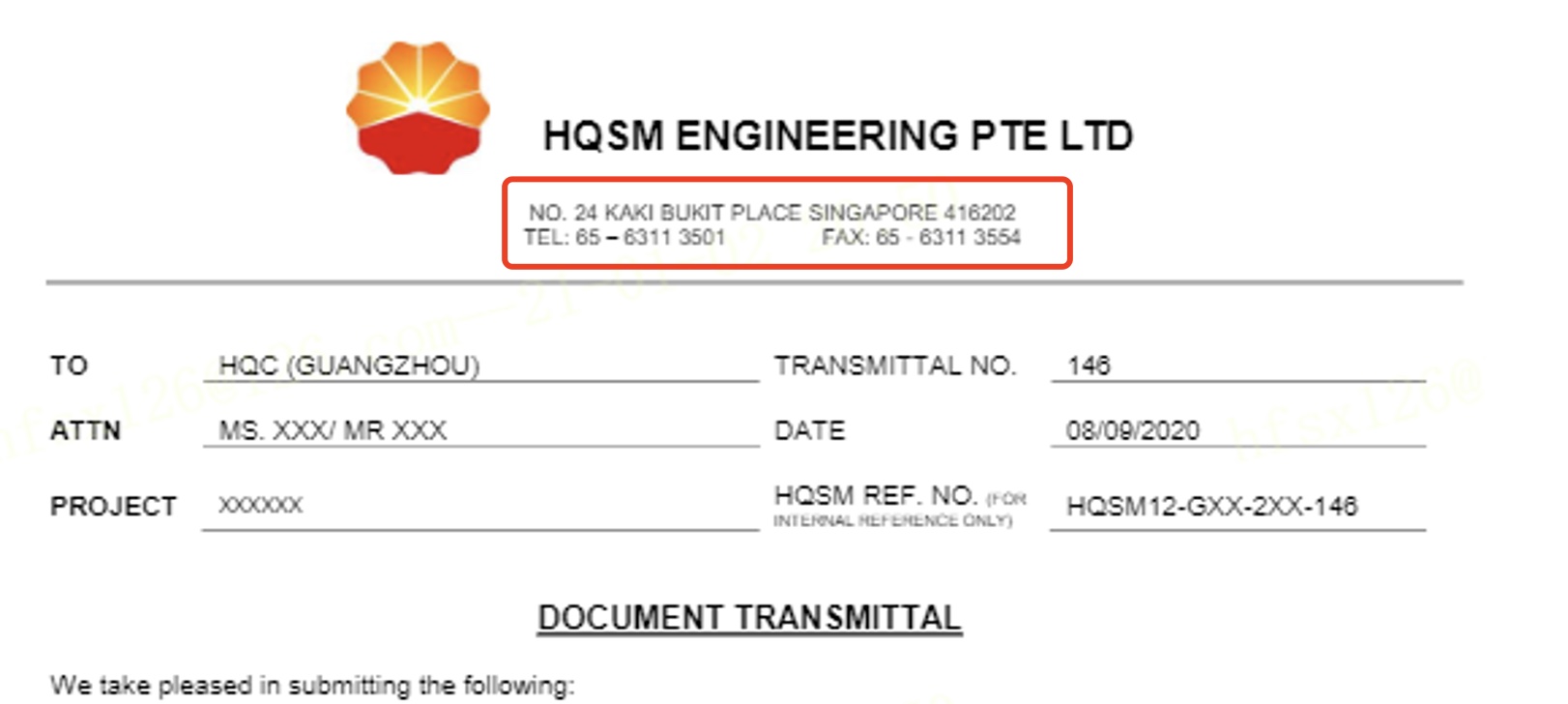
基本介绍
巴别鸟文控管理系统是在巴别鸟企业私有云版的基础上增加文控管理模块,以实现文控工作的自动化。
文控管理的方式是以建立“文控项目”的方式来实现。文控项目是针对文控需求特别定制的特殊项目,以项目为单位进行管理。
- 建立文控项目
登录系统后,在要创建文控项目的部门中点击“新建”——“新建项目”
*项目只能建立于根目录(企业文件)或部门根目录下
例:在HQSM文控这个部门下建立一个文控项目
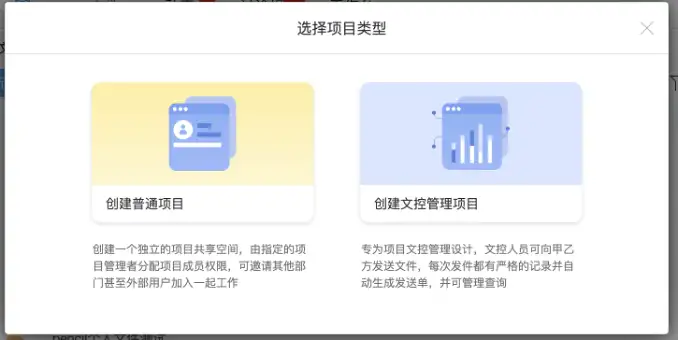
点击新建项目,出现项目类型选择界面
选择“创建文控管理项目”
这时候出现项目初始化选择界面
按照项目的要求填写初始化信息
每项的介绍如下:
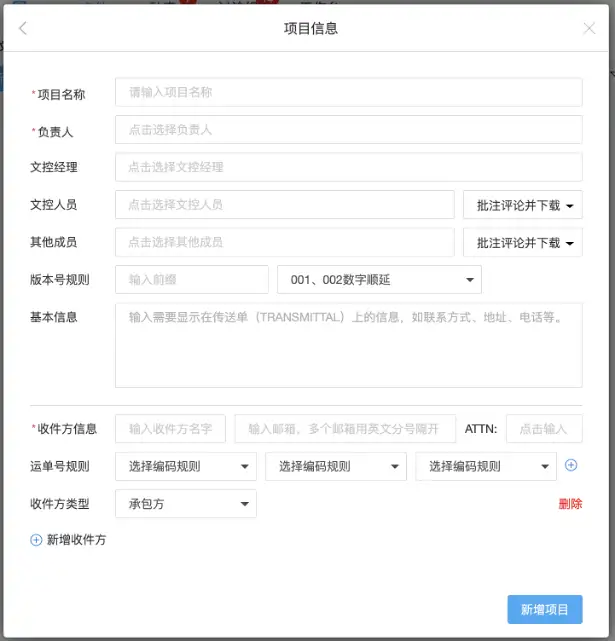
- 项目负责人
- 管理、转交项目、修改项目权限及基础信息。不可为空。可删除TRANSMITTAL
- 项目秘书
- 不可转交项目,其他同项目负责人,可多人,可为空。可删除TRANSMITTAL
- 文控人员
- 可以发送文件给接收人。其他权限可配置,可多人,可为空。选择人员后点击右侧权限选择下拉框可以批量修改成员权限。
- 其他成员
- 没有发送文件选项,其他同普通项目普通成员,权限可配置,可为空。
- 版本号规则
如果前缀填写为 HQSM,文件的第一个版本就为 HQSM A,第二个版本为 HQSM B,以此类推。
- 基本信息
- 基本信息的填写内容将显示于TRANSMITTA头部。
- 基本信息会出现在发送单头部,用于标识项目、接收方和交付背景。
- 接收方信息
- 接收方信息决定了发件时的可选项和所发文件的TRANSMITTA号
- 收件方名字是指收件方在系统中的称呼,一般填写收件方的企业简称,如 MCC
- 邮箱支持添加多个,添加多个后,一次发送就可以向多个邮箱地址发送文件及TRANSMITTA
- ATTN可以任意输入,同时也会显示在TRANSMITTA上
- 运单号规则其实就是TRANSMITTA号的自动生成规则,不同的收件方可以生成不同的运单号。所以需要在每个收件方处设定不同的运单号规则。
- 规则自定义界面示意如下:
- 3栏分别为TRANSMITTAL号的3个组成部分,如果所需的TRANSMITTA号需要更多的编码来组成也可以点击+号来增加更多栏
- 例:
- 第一栏选择输入文字,弹出文字输入框,输入 “HQSM-”
- 第二栏选择编码规则为1-2-3数字顺序
- 第三栏选择 文字输入、输入“-2020”
- 点加号新增一栏,选择a-b-c字母顺序
- 第一次发送生成的TRANSMITTAL号即为: HQSM-1-2020a
- 第二次发送生成的TRANSMITTAL号为:HQSM-2-2020b
- 选择字母作为编号超过26个后,z号的下一个版本自动变为a1
- 如果该项目有多个接收方,也可以点击来增加。(项目建立后也可以在项目管理界面中去增删接收方。
- 这些填写完成后,点击“新增项目”就完成了项目的新建
- 你可以在创建项目路径的文件列表中看到新建的文控项目,点击即可进入
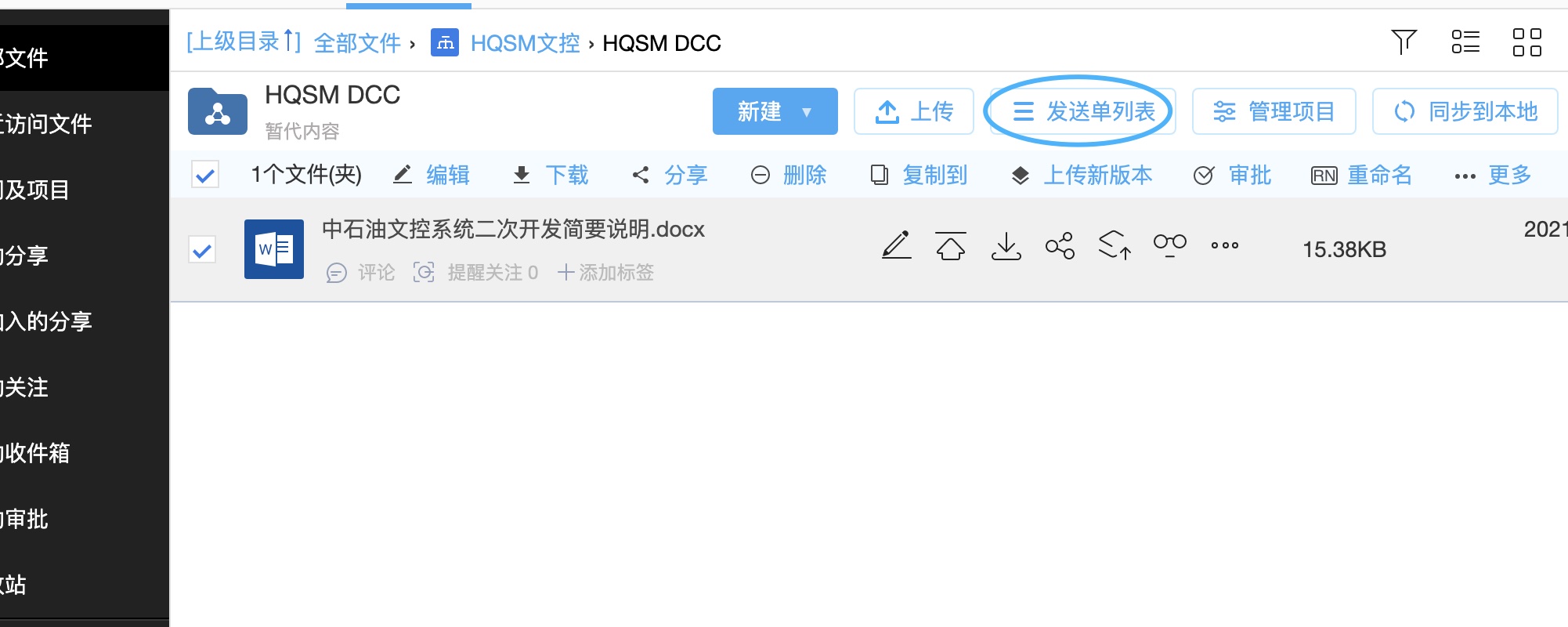
- 文控管理项目不同于普通项目,项目首页顶部栏增加了文控管理的按钮
- 其中“发送单列表”可以查询该项目发出的所有TRANSMITTA,管理项目可以对项目进行管理。
- 上传文件
点击新建的文控项目,进入项目页面。
直接拖拽想要上传的文件到项目中即可上传文件,当然,你也可以和使用普通文件夹一样使用同步功能进行上传下载。
- 发送文件
选中要发送的文件(支持多选),然后点击右键,选择“发送文件”会出现文件发送界面
*每次最多发送的文件为2000个(包含文件夹)。如项目需要全部文件发送,建议以压缩包形式进行发送。
收件人可以下拉选择项目初始化时填写的收件人及ATTN
抄送可以填写其他任意邮箱地址,也可以留空不填写
选择的提交文件类型也会在生成的TRANSMITTA中显示
文件列表罗列了本次要发送的文件。
系统要发送TRANSMITTAL的文件名构成为 文件编号+描述,如一个文件文件名为 1000+图纸.pdf,发送时显示在TRANSMITTAL的文件编号为“1000”,描述为“图纸”。如果发送的文件的文件名中没有+分割,文件编号就显示文件名,如果发送的文件名为“+图纸.jpg“就不显示文件编号,显示描述为“图纸”。描述可中途更改。
附言将会在收件人接受到的邮件中显示并不会显示在TRANSMITTAL中
填写完成后点击“发送文件”系统会自动生成TRANSMITTAL并作为link附在邮件中发送给客户。
- 生成TRANSMITTAL
发送成功后系统会弹出提示
点击查看,就能查看本次发送自动生成的TRANSMITTAL
点击导出为PDF就可以把该TRANSMITTAL保存为PDF文件
你也可以在传送单列表(TRANSMITTAL list)中去查看该项目中发送的所有TRANSMITTAL
收件人在邮箱中收到的TRANSMITTAL和该TRANSMITTAL一致。
- 查看TRANSMITTAL
在项目首页点击发送单列表(TRANSMITTAL list)
打开列表就可以看到及查询本项目的所有发送单。
点击传送单号可查看详情并下载TRANSMITTAL的PDF文件
为接受就是接受方并没有打开已发送的邮件,如对方打开邮件并访问了TRANSMITTAL,接收状态会变为已接收。
- 查看发送记录
在任意文件上右键点击,可查看该文件的发送记录及其对应的TRANSMITTAL