
智能数据助理
智能数据助理用于 Excel 和第三方数据源的查询、分析、交叉统计和图表生成。
第一次分析:核对一张表的汇总
准备: 选一个有权访问、字段含义明确的小型表格,先记下几个可人工核对的数据。首次练习用一个文件,不需要接入第三方数据源。
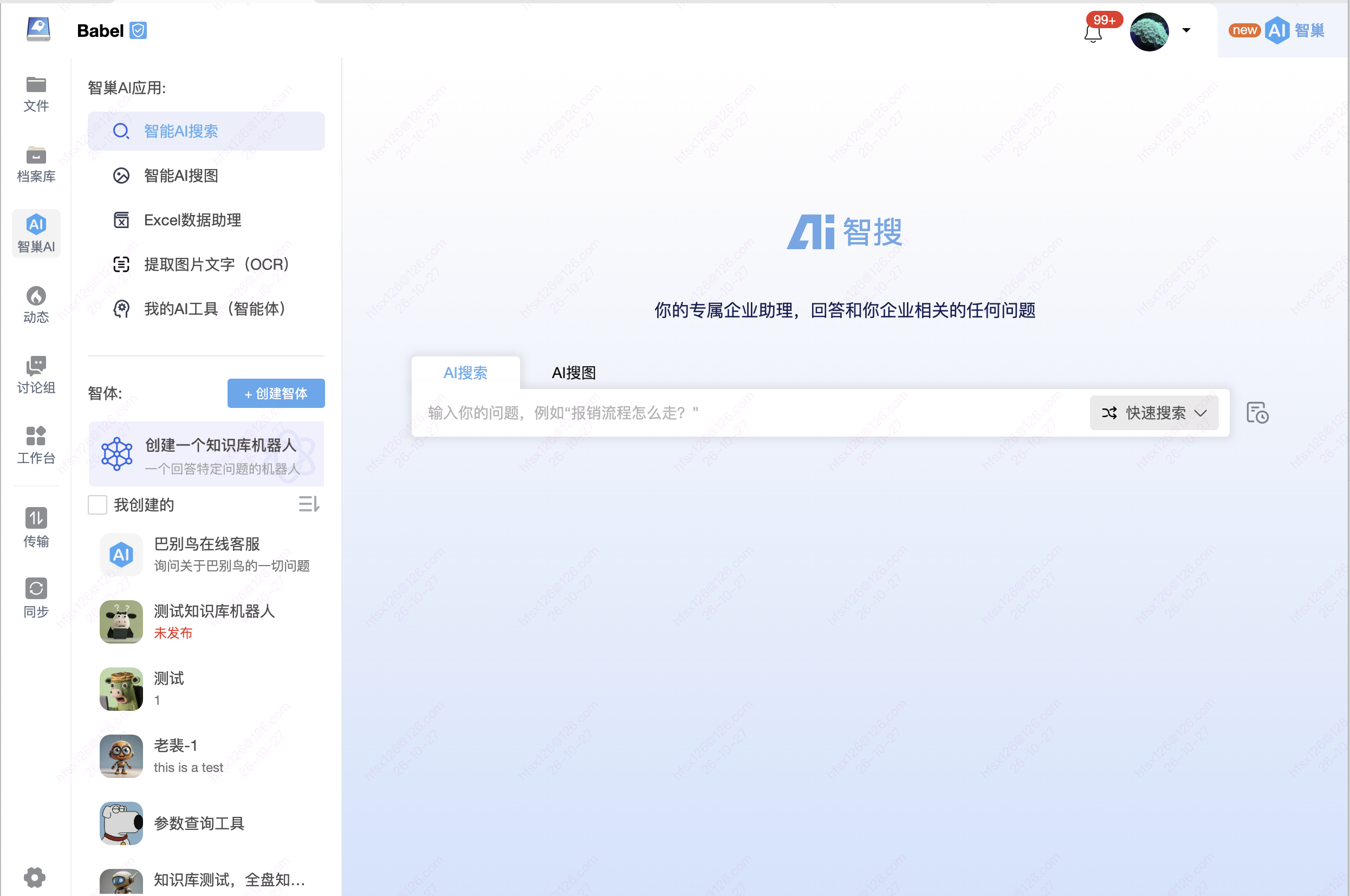
- 在“智巢 AI”中点击 Excel数据助理。
- 在右侧点击 选择我的云盘文件,选择已存于巴别鸟的文件;也可点击 点击或拖拽文件上传,从本机添加文件。
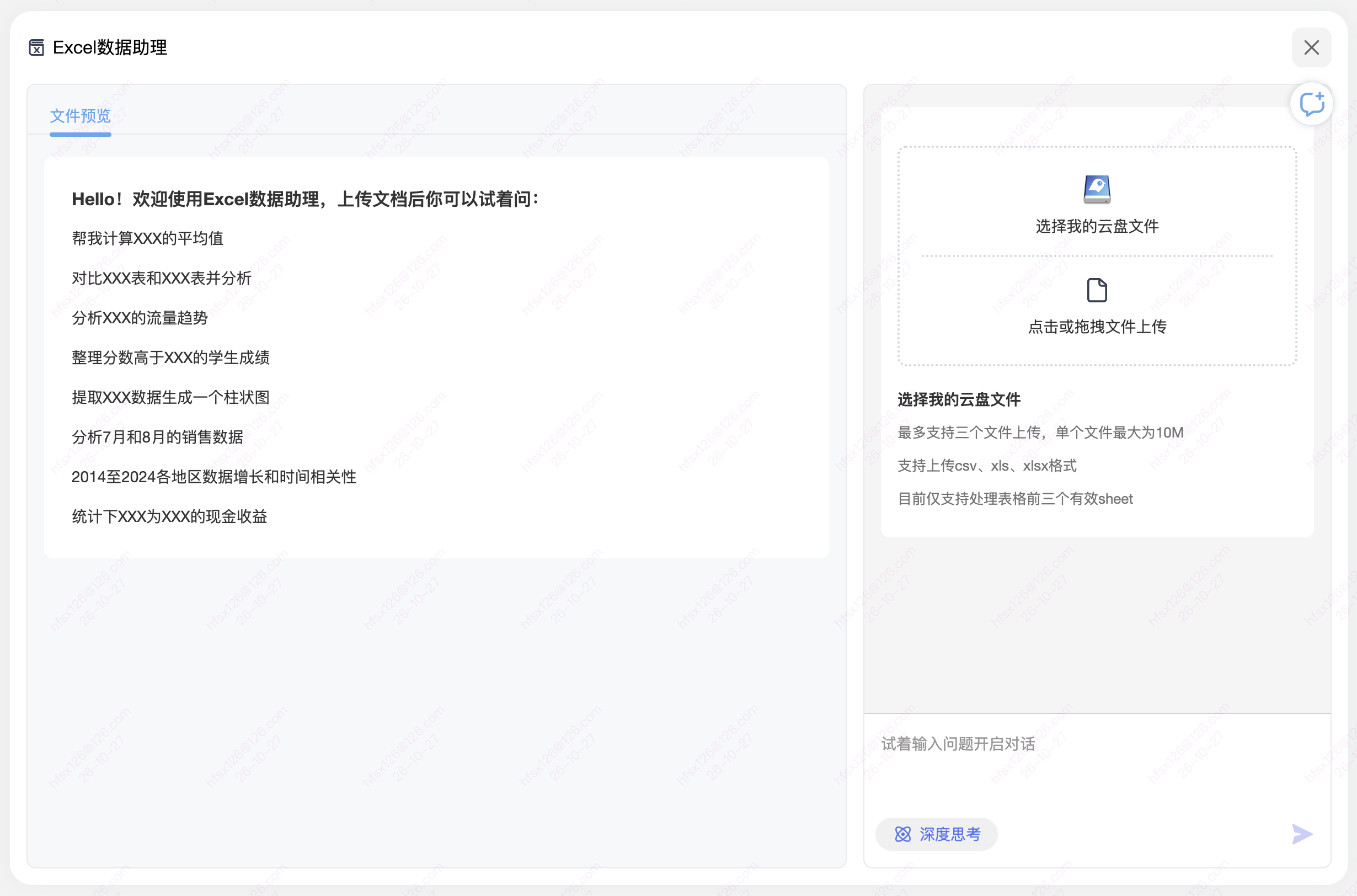
- 文件打开后,在左侧 文件预览 核对文件名和表格内容,通过底部工作表标签查看相应工作表。当前界面支持
csv、xls、xlsx,最多 3 个文件,单个文件最大 10M,仅处理表格 前三个有效 sheet。 - 在右侧输入框中说明文件名、工作表、列名、行范围和筛选条件。先让助理列出所用数据范围、统计行数及关键列,核对后再分析。例如:“请分析销售表.xlsx 的月报工作表,范围 A1:F101,首行为表头;按区域汇总销售额,列出统计行数和总计,空白值单独说明。”请将示例中的名称和范围换成实际数据。
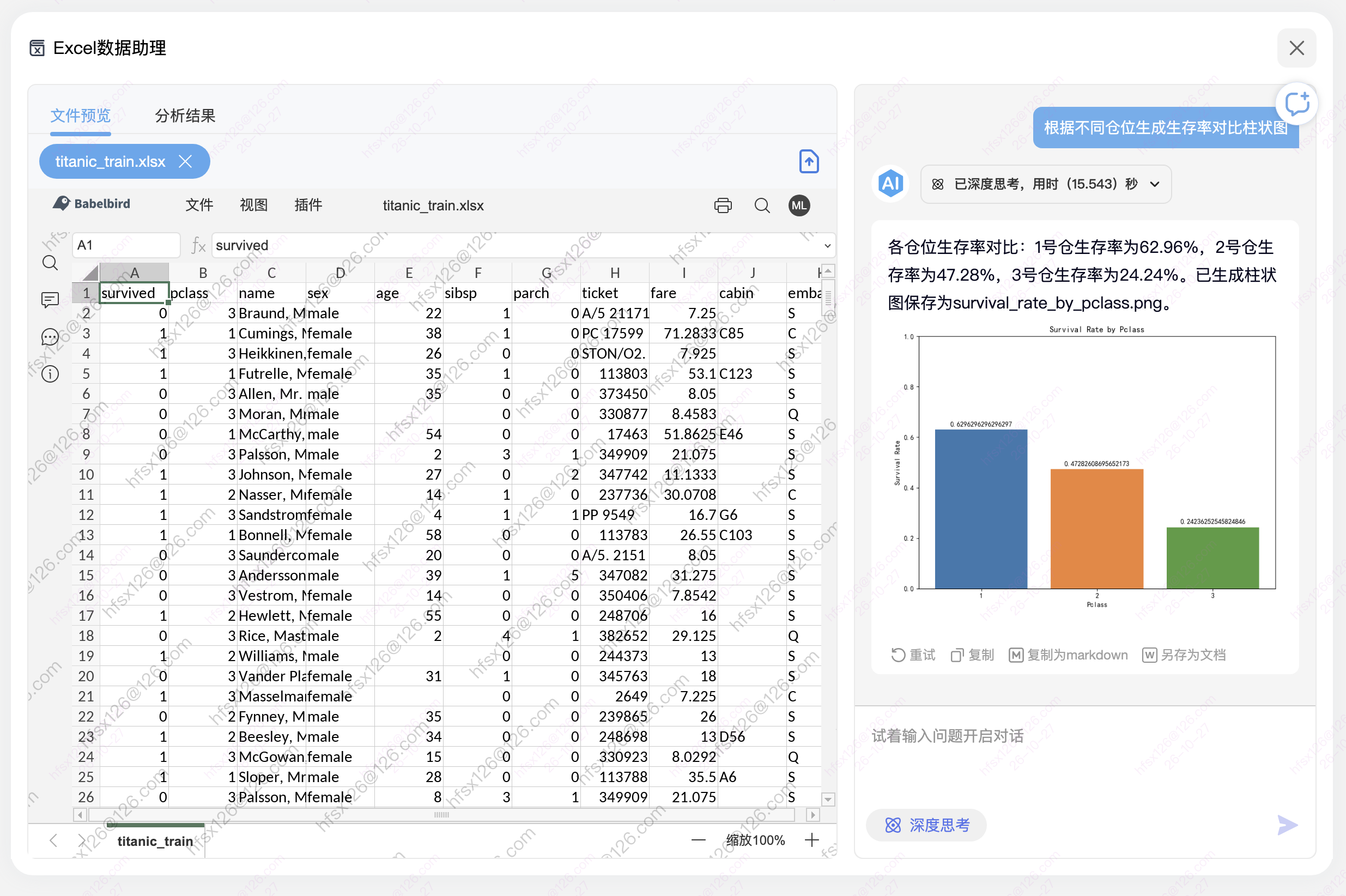
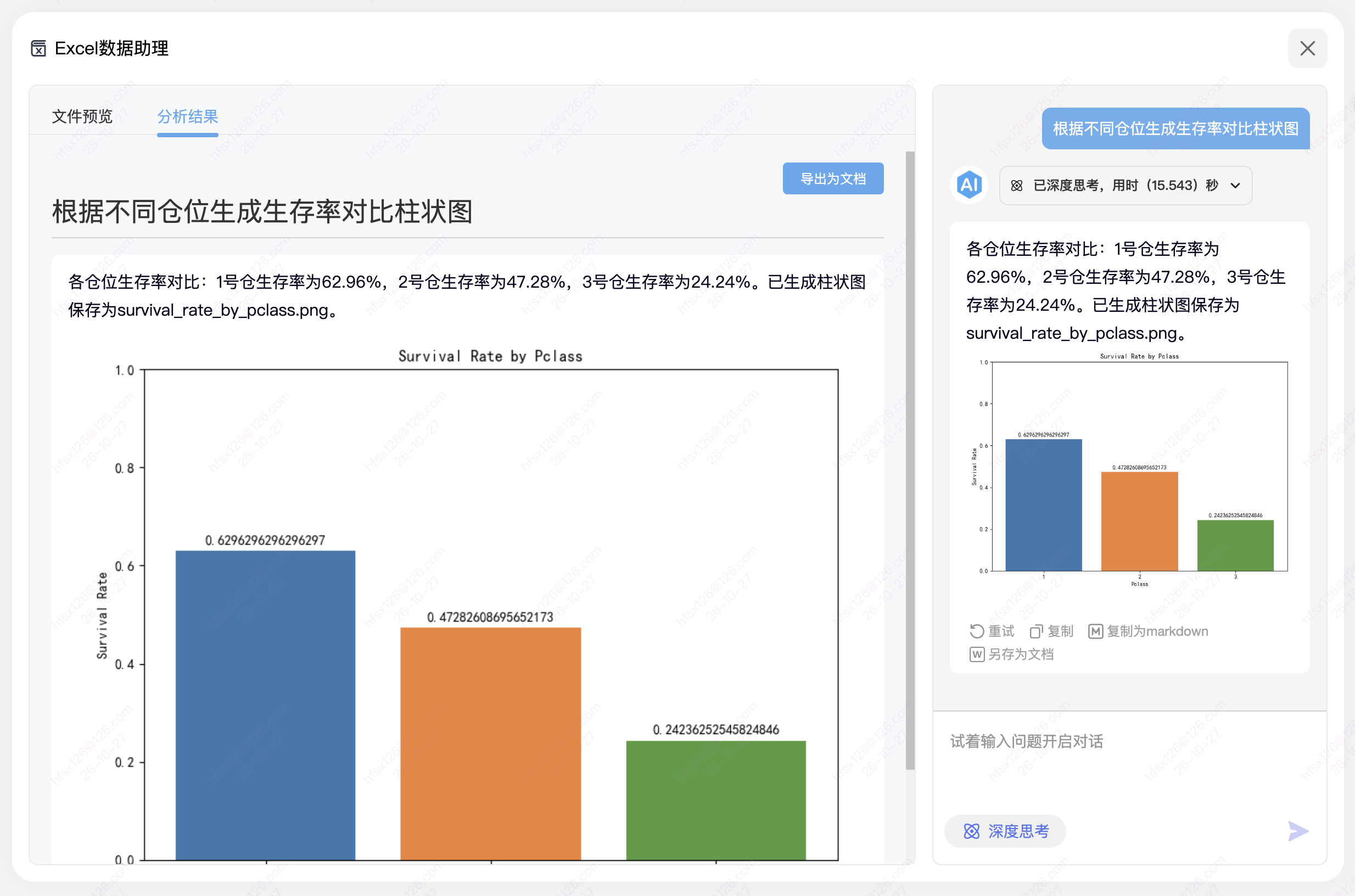
- 对照原表抽查分组、总计和单位,再请求生成图表。完成后切换左侧 分析结果,可通过 导出为文档 保存结果;回答下方还提供复制、复制为 markdown 和另存为文档入口。
- 完成检查: 文件、工作表和分析范围正确,抽查结果与原表一致,图表的单位与筛选条件正确。
查看工作表、分析范围与处理状态
- 文件与工作表: 核对左侧文件名、列名和底部工作表标签。需要分析的表不在前三个有效 sheet 时,先整理出包含目标工作表的分析副本,再导入。
- 分析范围: 在问题中明确工作表、单元格范围、列名和筛选条件,并要求回答列出实际采用的范围。预览中的
A1名称框和选中单元格用于查看表格,不能仅凭选中效果认定 AI 只分析该区域。 - 读取核对: 文件出现在预览中后,先提问“请列出本次读取的文件名、工作表、列名、统计行数和几行样例”,并与原表核对。能预览文件不等于所有数据已被 AI 完整读取。
- 回答状态: 右侧“已深度思考,用时……”及生成的回答用于查看本次回答的处理结果;这不是整个文件已完成入库或全表索引的状态。当前截图没有单独的“读取全部完成”指示,不应据此承诺完整读取。
结果为空或不一致: 先检查是否超过 3 个文件、单文件 10M、前三个有效 sheet 的范围,再核对权限、列名、日期条件、空值和数字格式。仍无法读取时,记录文件名、工作表、问题和错误提示,请管理员检查。正式报表使用前应人工核对结果。
查看与保存分析结果
功能说明
智能数据助理面向企业表格、台账、报表和业务数据查询。它可以围绕多个 Excel 文件进行交叉分析,也可以按实施方案接入以 URL 形式访问的第三方数据源。适合不想手工写公式、筛选条件或统计脚本的业务用户。
主要能力
- 支持多个 Excel 文件的交叉分析和综合查询。
- 支持以 URL 形式访问第三方数据源,具体范围取决于企业配置。
- AI 可根据问题自动编程进行数据查询、清洗、统计和分析。
- 可根据查询结果生成图表,辅助制作报表或经营分析。
- 支持在 Excel 文件预览界面或智巢 AI 栏目中使用表格问答。
- 可结合深度思考模式处理更复杂的统计、函数和分析任务。
- 支持多语言交互,适合跨地区或跨语言团队使用。
适用场景
- 销售订单、库存、项目台账、供应商清单、客户清单和财务明细的汇总分析。
- 多个部门维护的 Excel 文件之间进行交叉比对。
- 用自然语言提出问题,例如“按区域统计本月销售额”“找出逾期项目”“比较两张表中缺失的客户”。
注意事项
智能数据助理处理的数据范围应由企业确认。对财务、人事、客户隐私等敏感数据,应结合权限、审计和脱敏策略使用。
权限与使用边界
通用的资料授权、模型服务和人工复核要求见 智巢 AI 概览。本页首次任务中的完成检查不能替代企业的权限审批。
常见问题
Excel 数据助理在哪里?如何添加文件?
在“智巢 AI”左侧点击“Excel数据助理”。右侧可“选择我的云盘文件”,也可“点击或拖拽文件上传”。当前界面支持 csv、xls、xlsx,最多 3 个文件,单文件最大 10M,只处理前三个有效 sheet。入口与限制见本页导入截图。
怎样选择工作表和指定分析范围?
在“文件预览”底部通过工作表标签查看数据,在提问中明确文件名、工作表、范围及筛选条件,并让回答列出实际范围。预览中选中一个单元格或区域,不能直接当作 AI 分析范围已被限定的证明。目标工作表不在前三个有效 sheet 时,先准备包含目标表的分析副本。
如何判断数据已经读取,可以开始分析?
先核对文件预览,再请助理返回文件名、工作表、列名、统计行数和几行样例,与原表比较后继续。右侧“已深度思考”表示本次回答的处理状态,不代表全表读取或入库完成;当前截图未展示独立的全部读取完成指示。
结果不对或没有数据时怎么检查?
先检查文件数量、大小和前三个有效 sheet 的限制,再核对文件权限、所用工作表、行范围、日期条件、空值和数字格式。要求回答说明实际采用的数据范围,用原表抽查。仍异常时,将文件名、提问和错误提示交给管理员排查。
分析完成后在哪里导出?
切换左侧“分析结果”,点击“导出为文档”。回答下方也提供复制、复制为 markdown 和另存为文档入口。导出前先核对数据范围、计算结果和图表单位。