
FAQ:预览、在线编辑、搜索和标签
以下问题覆盖用户在使用巴别鸟企业网盘时常见的操作、权限、协作和排障场景。
81. 为什么我预览PPT不能播放动画?
巴别鸟的PPT是以页面的形式展现的,不支持PPT的内置动画和link。
想要播放PPT动画,可使用“在线编辑”功能打开PPT并进行播放(需购买在线编辑模块),或者安装客户端后点击文件的编辑按钮。
82. 为什么有的视频文件巴别鸟不能播放?
巴别鸟仅支持Html5规则的视频和音频文件的播放,一般是H264视频编码和AAC音频编码的Mp4文件。如果视频编码不符合要求就不能在H5下播放。但可以使用格式工厂等转码软件转码后播放。
具体的可播放文件类型及浏览器对应规则如下:
83. 文件不小心误删了,怎么办?
你可以在回收站中恢复误删的文件,回收站的保存期限默认为60天,也可以由超级管理员在企业控制台设定,设置范围可从1天到999天。
如果回收站里没有该文件,说明这个文件已经被彻底删除。
84. 同事离职了,他的文件怎么办?
巴别鸟支持一键交接,超级管理员可以使用一键交接功能处理离职同事的文件交接工作。
在部门成员列表(部门文件夹右键,部门管理中)或企业控制台成员列表中找到该离职同事。
点击姓名打开成员管理界面
在转移文件归属栏目,点击“转移至”按钮
在列表中选择一个交接者,点击确定后完成转移。
文件转移后,离职同事对相应文件/文件夹的权限,分享关系都会转移给交接人。此操作不可逆。
85. 部门文件太多了,我新上传了一个文件,想让某同事看下,怎么操作简单?
可以使用提醒关注或@功能。
在文件上点击右键,选择“提醒关注”按钮,选择你想提醒关注的同事即可。
该同事将会收到一个提醒关注通知,同时在该成员左侧栏“我的关注”列表中将会有这个文件。
你也可以打开文件评论,在评论里@这个同事,他也能收到@通知。
提醒关注和@仅能选择对该文件至少有查看权限的人,如果该同事不在列表里,说明这个同事没有这个文件的访问权限,这种情况下你可以使用邀请分享的形式让这个同事可以阅读该文件。
86. 为什么下载文件夹点击下载半天没反应?
使用浏览器下载巴别鸟上的文件夹时需要在服务器上把文件夹打包成一个ZIP压缩包再进行下载。打包需要时间,所以点击文件夹下载时需要等待一段时间才能开始下载。并且,为了节约服务器资源,巴别鸟严格限制了文件夹下载的条件:文件夹中的文件数量大于100或文件夹容量大于500MB的文件夹不支持浏览器下载。
如需要下载文件夹,推荐使用巴别鸟客户端,客户端无需打包,可直接下载大文件夹,并且没有文件夹大小限制。
87. 客户端的编辑和在线编辑有什么区别?
客户端编辑的原理是把网络上的文件缓存到电脑本地,并调用本地的应用程序打开编辑,编辑完成保存时自动上传并在云端建立新的文件版本。这就意味着:
为了防止版本冲突,客户端不支持几个用户同时编辑同一个文件。所以客户端编辑的文件会自动锁定防止他人同时编辑。只有等一个编辑者完成并解锁,其他编辑者才可以继续编辑。
客户端能否编辑一个文件是由安装客户端的电脑决定的,如果安装客户端的电脑有各种应用程序编辑文件,理论上使用客户端编辑可以编辑所有类型的文件。
客户端编辑文件因为是使用本地程序调用本地电脑的运算资源,所以速度更快,体验更好。
在线编辑的原理是直接调用在线编辑服务器,在云端打开文件进行编辑。这意味着:
目前在线编辑能支持office文件(word、excel、ppt)、wps文件、txt文件、markdown文件、km文件,而txt文件、markdown文件、km文件是不支持多人同时在线编辑的。
因为是在云端实时编辑,所以可以多人同时编辑同一个文件,但是有可能多人同时编辑造成版面混乱。
因为在云端编辑,所以很多资源需要缓存到服务器,和网络速度及连通率都有关系,所以速度及体验是不如客户端编辑的。
在线编辑不需要本地安装应用程序,只要支持Html5规范的浏览器都可以使用。
88. 为什么我在线编辑器打开很慢?
第一次打开office文档进行在线编辑速度会很慢(因为要加载缓存文件),但第二次在同一浏览器打开就会快很多了。
巴别鸟使用了Onlyoffice的office在线编辑模块。在线编辑打开慢主要原因是:不同于本地编辑,在线编辑需要把文件传输到云端的编辑服务器并把在线编辑器缓存到浏览器里才能进行编辑。这个缓存的速度和文件大小及使用的字体关联很大。而我们常用的中文字体都不小(一个中文字体包平均大小一般有30MB以上,一个英文字体包一般只有20KB左右),支持的中文字体越多,缓存越慢。这也是目前中文office在线编辑器共同面临的窘境。我们已经优化了巴别鸟上的Onlyoffice中文字库,但打开文档的速度还是比客户端编辑慢。
89. 我想让几个同事一起填个表格,该怎么操作?
你可以使用在线编辑功能和同事一起填写表格。
上传需要编辑的表格,提醒同事关注表格或者@同事。详见FAQ问题:部门文件太多了,我新上传了一个文件,想让某同事看下,怎么操作简单?
然后在要编辑的Excel文件上点击右键选择“在线编辑”,这个时候会打开Excel在线编辑器,在其中编辑表格即可。其他同事如果也在线编辑该表格,在Excel编辑器右上角会有成员提示,你也可以实时看到对方编辑的内容。
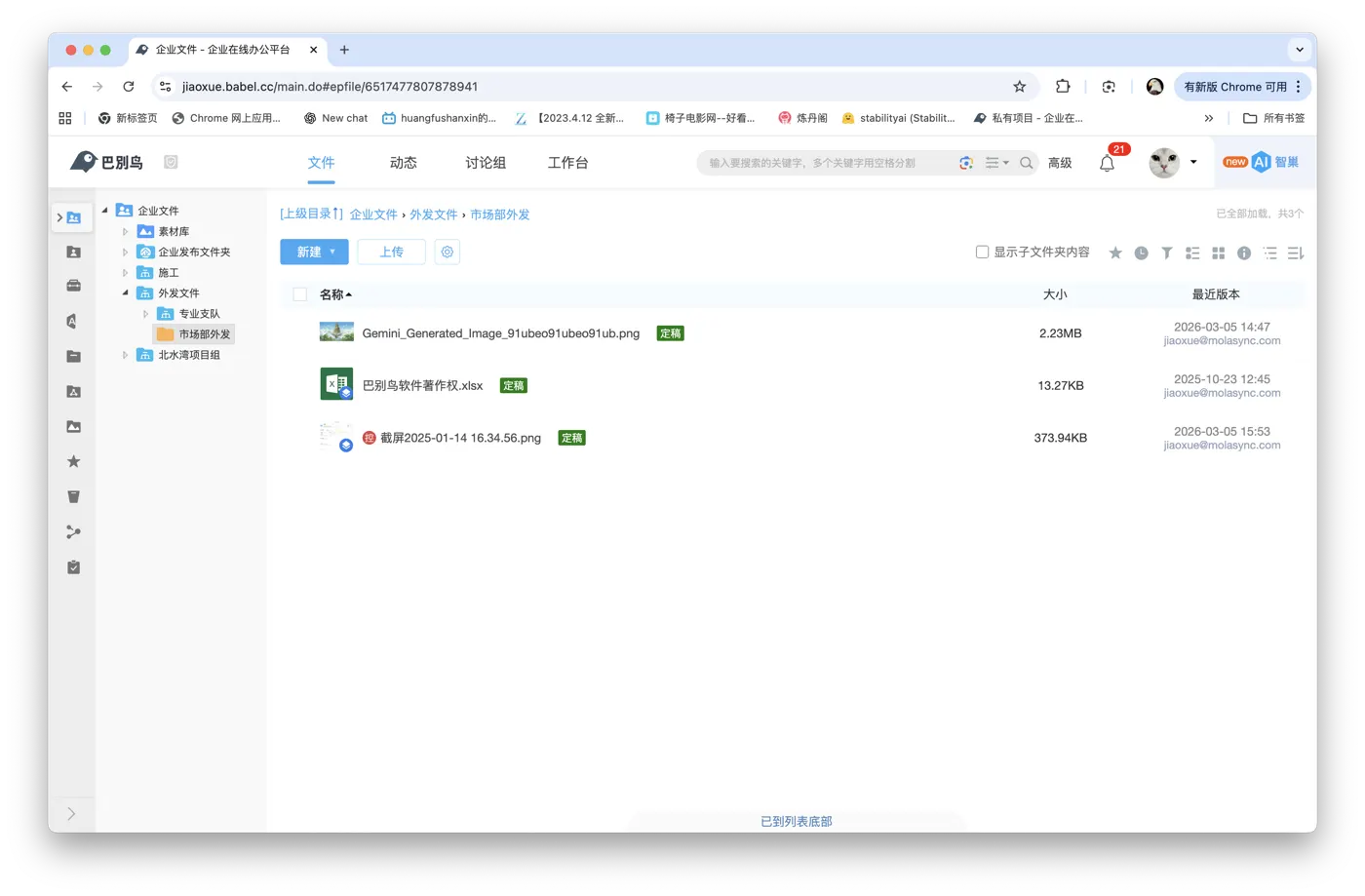
90. 如何才能树状的查看文件夹?
想要树状查看文件夹很简单,点击文件夹列表右上角区域“文件夹目录”按钮即可。
点击该按钮后,会在文件列表左边打开树状目录。
91. 能不能按条件筛选出我想找的文件?
在你要筛选的文件夹下,点击文件列表右上角工具栏第一个按钮“筛选”按钮。
就可以按标签、文件类型、文件大小、文件更新时间、上传用户的维度组合筛选出当前文件夹下面的筛选结果。
同时,使用搜索功能得出的搜索结果也可以使用筛选功能精确定位。
92. 什么是标签?
巴别鸟支持给任意文件及文件夹打标签(tag),并且巴别鸟的标签是共享标签,这意味着,当你给文件添加标签后,所有能访问该文件的人都能看到并使用该标签查询到这个文件。这在很多场景下很实用,譬如你可以用标签给素材分类。
93. 如何使用巴别鸟标签?
文档列表文件名下方有添加标签按钮,点击即可添加标签。如果文件名下方没有添加标签按钮很可能是开启了简洁文件列表,可以在文件列表顶部右方的设置按钮选择标准列表。或者文件上右键“查看详情”,在文件详情里添加标签。
巴别鸟还支持仅允许企业控制台创建标签,在企业控制台——标签管理中打开“只允许企业控制台创建和管理标签”,这样可以由管理员统一创建和管理标签,普通成员添加标签时仅可以从标签库中选择标签。这个设置可以防止不同人添加标签时产生大量同义词标签。
94. 巴别鸟如何搜索标签?
点击搜索框最右边的搜索选项按钮,选择“仅标签”,这时候搜索的就是标签匹配的文档。
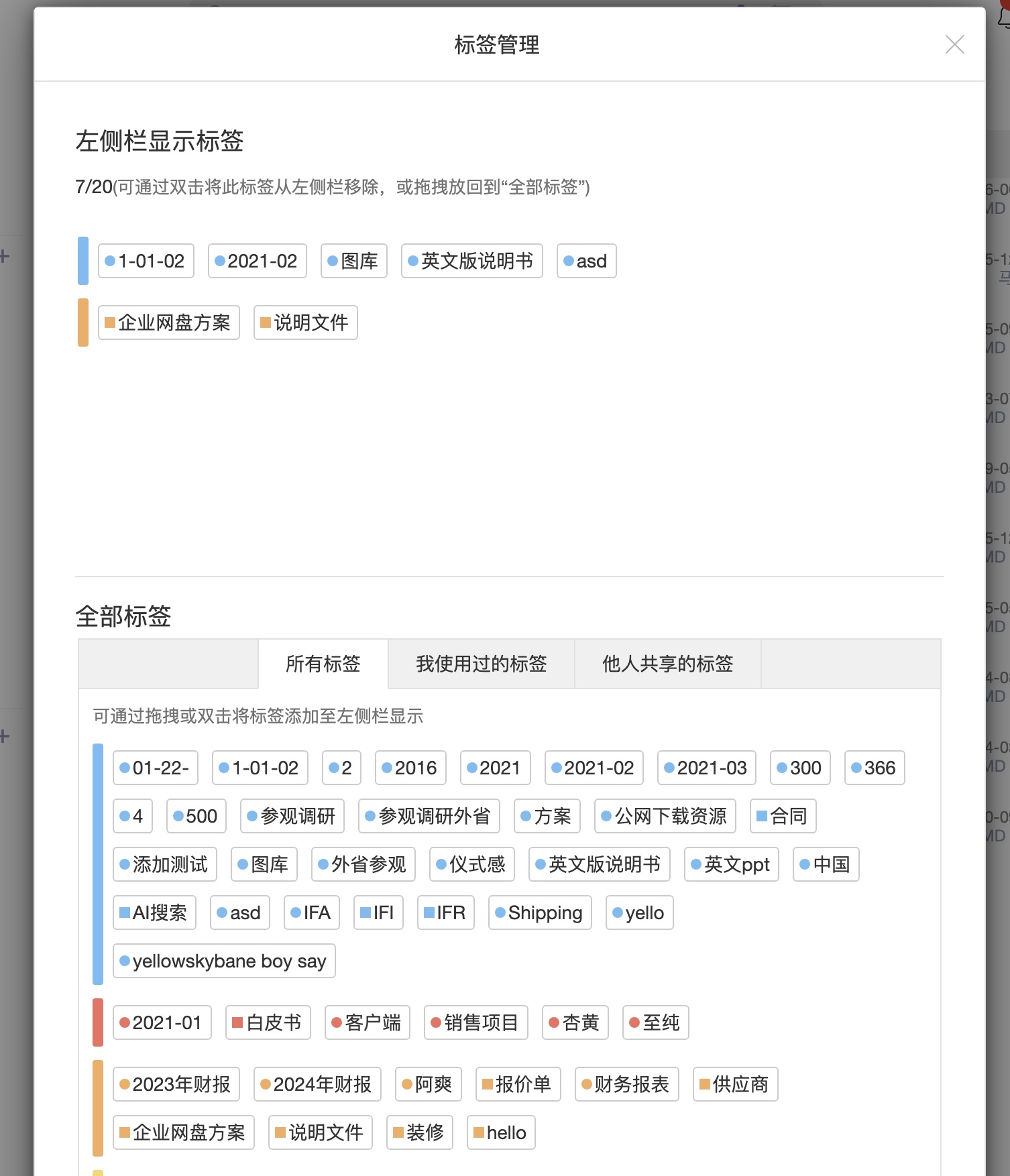
在左侧栏有标签查找功能,点击左侧栏“标签设置”,在标签管理界面里可以选择在左侧栏显示的标签,设定完成后,在左侧栏点击标签,就会在文件列表上显示拥有该标签的文档。
95. 巴别鸟支持高级搜索么?
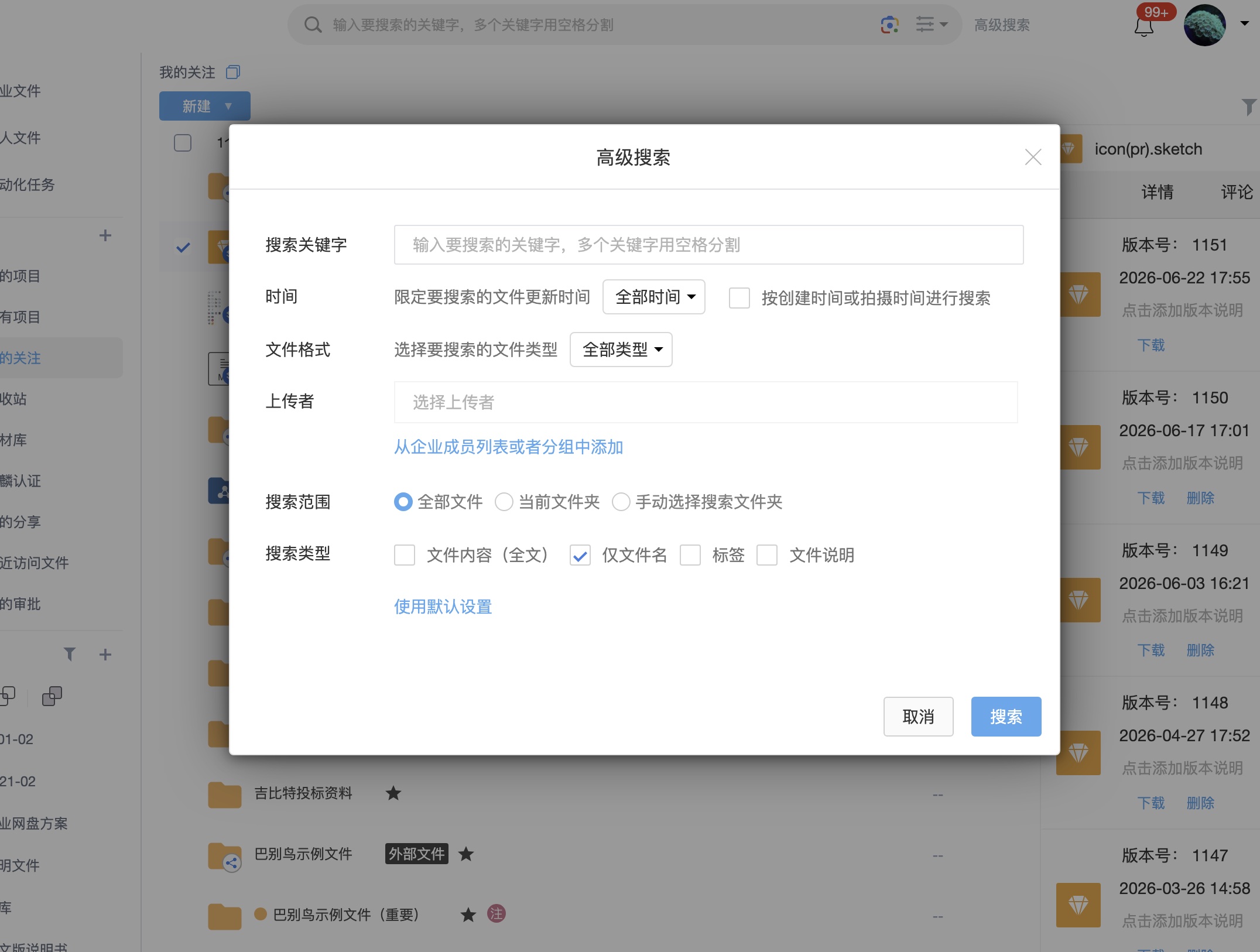
巴别鸟支持高级搜索。点击搜索框右边“高级搜索”按钮就可以打开高级搜索窗口。
高级搜索支持如下搜索方式:
多关键字复合搜索。
限定文件更新时间范围的搜索。
照片按拍摄时间搜索。
搜索特定类型、格式的文件。
搜索特定用户上传的文件。
支持手动选择特定文件夹进行搜索。
支持搜索类型选择。如:全文搜索+标签搜索、仅搜索文件说明。
96. 能不能搜索图片里的文字?
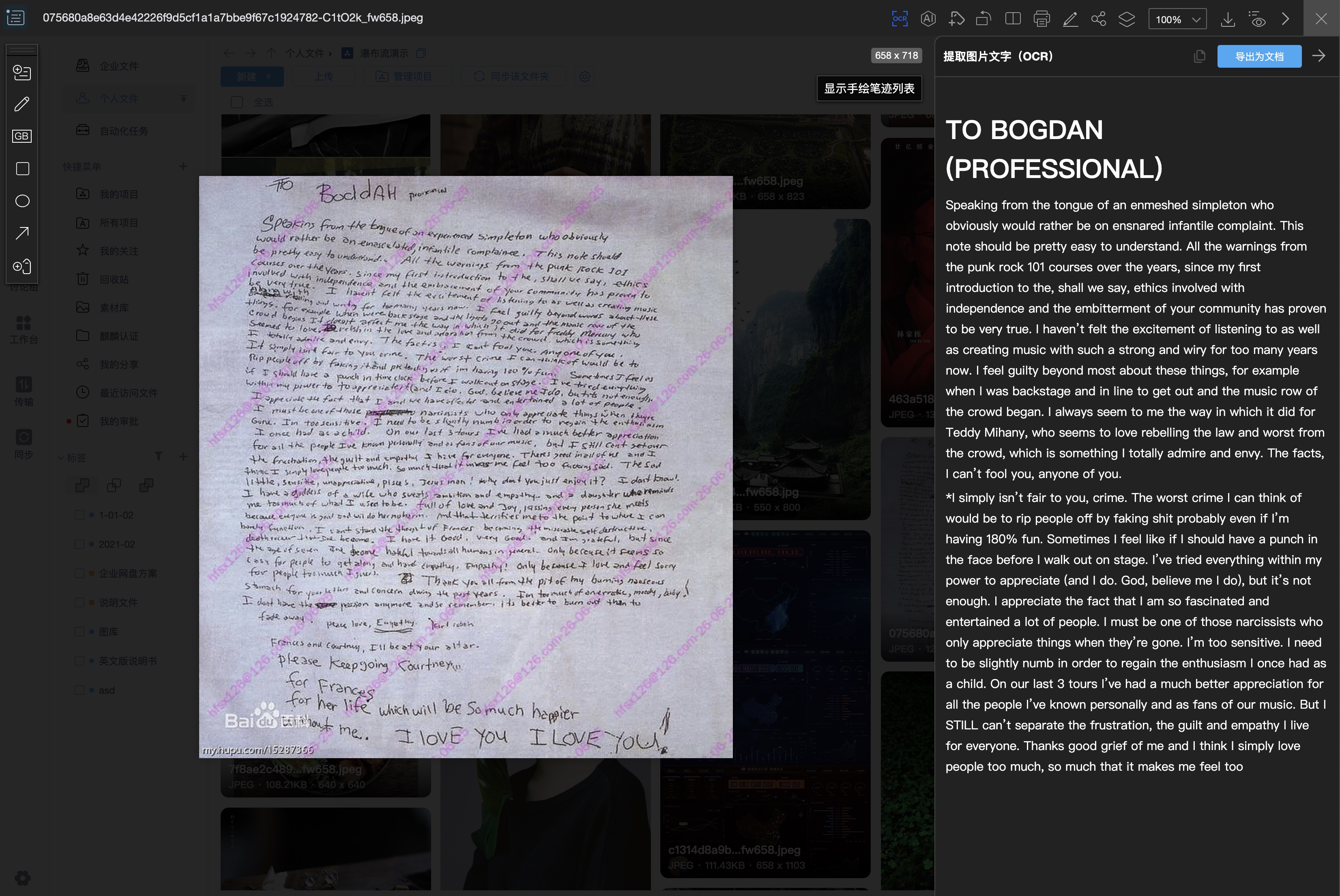
可以。巴别鸟支持 OCR 图像识别,开启后可让图片中的文字参与搜索。私有云平台还可按授权和部署配置支持搜索扫描 PDF、Word/Excel/PPT 文档中图片里的文字。
如果只是临时提取当前图片文字,也可以在图片预览器或智巢 AI 中执行 OCR,并把识别结果复制或导出为 Word 文档。
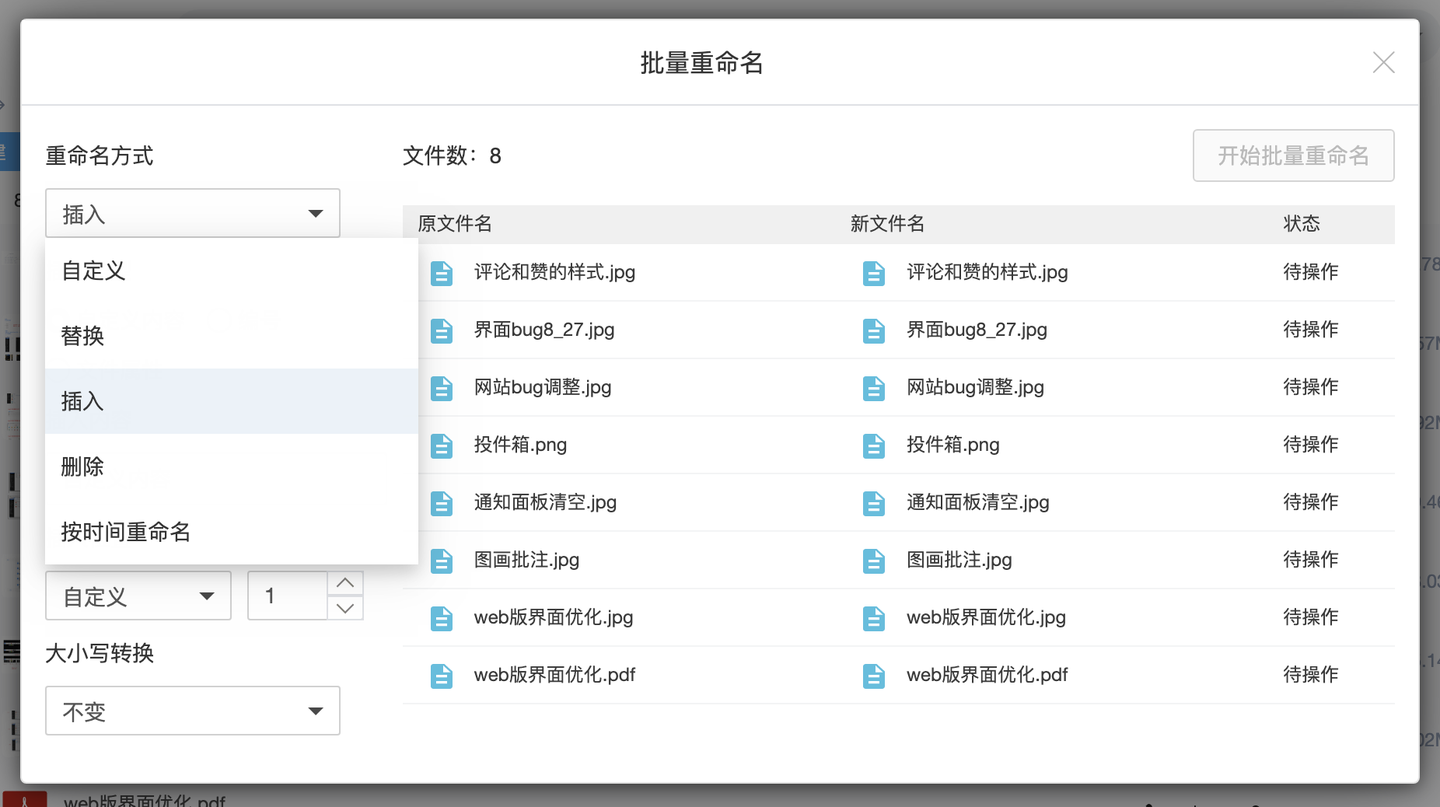
97. 批量重命名和自动重命名有什么区别?
批量重命名是用户选中一批已有文件后立即执行的操作,适合整理历史资料、项目照片、扫描件和迁移入库文件。执行前应先预览新旧文件名,确认没有重名、非法字符或过长文件名。
自动重命名是配置在文件夹上的自动化任务。文件进入该目录后,系统会按规则自动改名,适合长期保持目录命名规范。
98. 我想发送电脑上的文件给同事,有没有好的办法?
如果你安装了巴别鸟客户端,要发送电脑上的本地文件/文件夹给同事,操作会相当简单。
右键点击你想要发送的文件/文件夹,在弹出菜单中找到 “巴别鸟”—“快速发送给”
这个时候会弹出快速发送文件选择框,选择需要发给的同事,点击发送即可。
该同事会接收到一条巴别鸟通知,在通知中可下载你发送的文件。
快速发送仅支持小于50个文件并且大小小于50MB的文件夹,如果发送文件的话,支持的最大文件为50MB。