
FAQ:权限、部门与项目
以下问题覆盖用户在使用巴别鸟企业网盘时常见的操作、权限、协作和排障场景。
19. 如何使用在线编辑?
巴别鸟支持office类文档的多人在线编辑,无论是word、excel、ppt还是wps文档都可以在巴别鸟上在线编辑。
使用方法很简单,新建或上传一个office文件,在文件上点击右键,选择在线编辑即可开启在线编辑。
如果不能在线编辑,可能是以下几种情况:
没有在线编辑按钮。请检查你是否有该文件的编辑权限。或者你所使用的巴别鸟账号是否开通了在线编辑授权。
点了在线编辑但没有反应。如果使用浏览器访问巴别鸟,请检查在线编辑窗口是否被浏览器屏蔽,有的浏览器会屏蔽新窗口。通常这类浏览器在地址栏最右端会有新窗口被屏蔽的提示,点击打开即可。
提示文件被锁定。这种情况往往是有用户在用客户端编辑该文档
20. 如何多人协同在线编辑?
巴别鸟支持office类文档的多人在线编辑,无论是word、excel、ppt还是wps文档都可以在巴别鸟上在线编辑。
新建或上传需要多人编辑的office文档,分享给需要协作的成员(如果是部门文件或项目文件,同时协作者也在相应的部门或项目中,则无需分享,他们就能看到文档),注意要给对方编辑权限。
这时候大家都使用在线编辑就可以进行协同编辑了。
21. 为什么多人编辑的文档下载下来后还是编辑前的版本(老版本)?
为保证在线编辑文档的完整性,巴别鸟在线编辑有一个系统设定:需要等所有编辑者退出10秒后才保存协同编辑的文档为最新版本。如果在协同编辑的中途退出,而此时还有其他协作者在编辑,那么下载文档的版本就是此次在线编辑前的版本。
所以,如果要下载最新的版本,需要确保所有协作者都退出并关闭在线编辑界面。(在线编辑界面右上角会显示此刻在编辑的成员ID)
如果在编辑过程中想保存最新的版本,也可以直接在在线编辑界面点击文件——下载为——选择想下载的格式下载。这种方式下载的就是当前最新版本。(需要下载者有该文件的下载权限)
巴别鸟的在线编辑权限和下载权限是可以分开的,以实现部分用户需要能在线编辑但不允许下载的特殊需求。
22. 文件访问控制如何使用?如何控制某个文件的访问权限?
巴别鸟的项目文件/文件夹和部门文件/文件夹可以开启文件访问控制,以限定特定的项目成员或部门成员对该文件/文件夹的访问行为。
文件访问控制仅针对部门内成员。如需要其他部门的人员访问该文件,请使用分享功能。
文件访问控制的优先级高于成员的部门角色权限或项目成员权限。譬如:某成员对部门某个文件拥有编辑权限,但如果通过该文件的文件访问控制把该成员对这个文件的权限设置为只读,那么这个成员对这个文件就只有只读权限。
文件访问控制对文件夹也有效,如果设定了某个文件夹的文件访问控制,被设定访问控制的成员对该文件夹的所有文件包括子文件夹也都会跟随文件访问控制设置的权限。
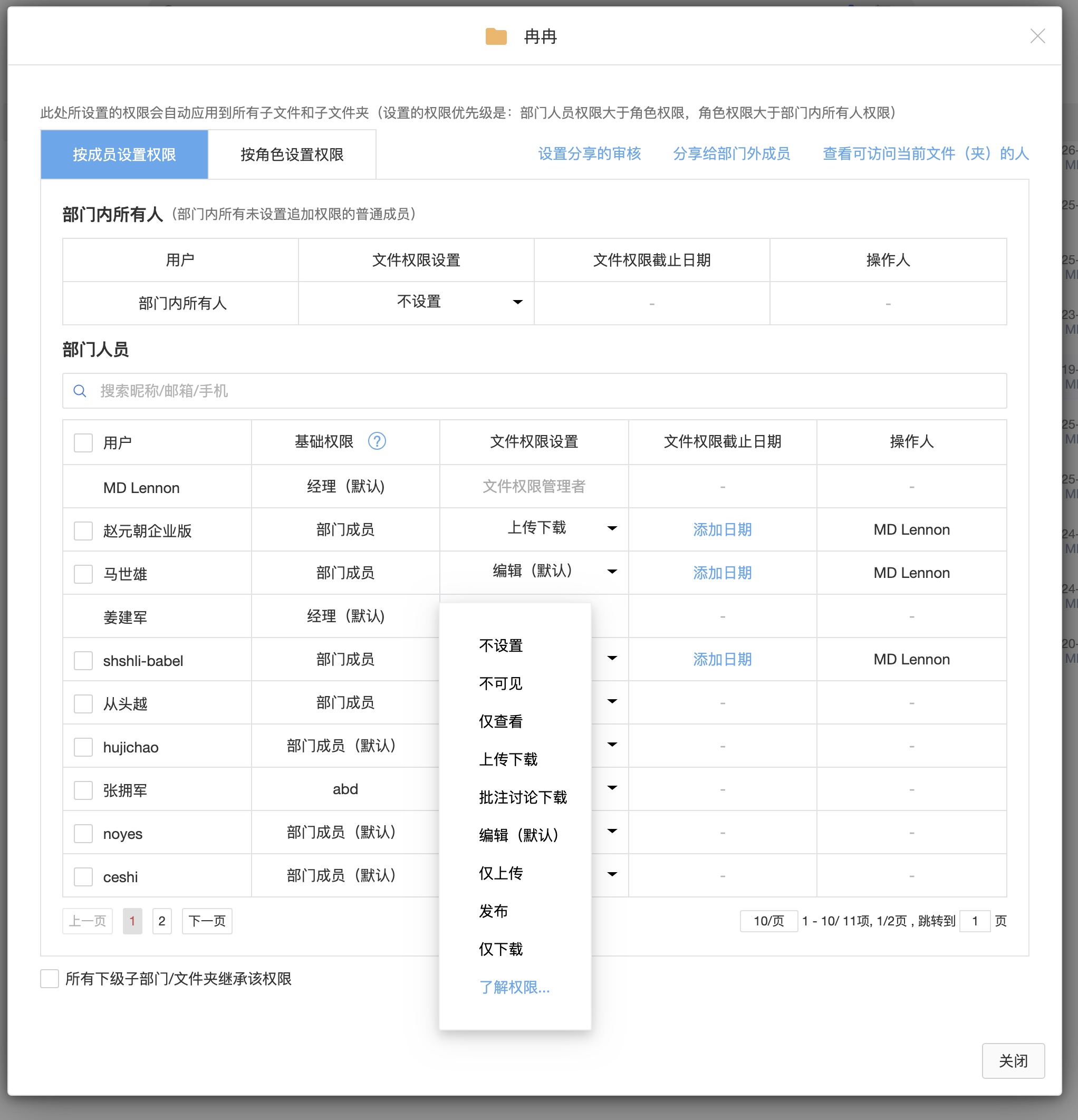
在项目文件(文件夹)和部门文件(文件夹)上点击右键,选择“文件访问控制”即可开启该文件的文件访问控制。文件访问控制界面里有可以访问该文件的成员列表,给特定成员选择想要控制的权限即可。你也可以设置访问控制的有效期,超过有效期访问控制失效。
同时,部门文件也可以通过文件访问控制设定某个角色对特定文件(文件夹)的访问权限,在部门文件(文件夹)上右键点击“文件访问控制”在文件访问控制界面顶部选择“角色权限设置”栏目,即可设定针对某个角色的文件访问控制。
23. 如何自定义分享可选权限?
巴别鸟有两套权限体系可以互相配合使用,一个是决定部门内使用权限的“角色权限”、一个是用于分享、项目、文件权限控制的“文件权限”
无论是“角色权限”还是“文件权限”都可以在后台自定义,可选择具体的权限类型及权限名称。
在企业控制台——权限管理中统一管理和自定义。在权限管理栏目选择”部门权限列表“就可以管理角色权限,选择”文件权限列表“则可以管理文件权限。
在文件权限列表里自定义的权限就对应着文件分享时的可选权限。(同时,项目成员权限和文件权限控制的权限也通用)
譬如:在文件权限列表中点击“自定义权限”按钮,新建一个权限,命名为“实习生”然后勾选想赋予实习生的具体权限(如:预览、上传、下载),点击确定后,文件权限列表会新增一个叫“实习生”的权限。同时在文件分享、项目增加成员、文件权限控制时,下拉权限选择框里也会有“实习生”这个权限可以选择。
24. 部门成员的权限如何控制?
在成员管理里更换该成员的角色,就可以改变该成员的权限。
如果要控制特定文件(文件夹)的访问权限,在文件(文件夹)上点击右键选择“文件访问控制”然后找到想控制权限的成员,下拉选择给他的权限即可。
25. 部门文件如何让其他部门的成员看到?
使用分享功能邀请其他部门成员访问该文件(文件夹)。在想给其他部门成员查看的文件(文件夹)上点击右键,选择分享——在邀请共享人处选择想分享的成员(或输入成员账号或邮箱),下拉选择给他访问该文件(文件夹)的权限——点击发送。发送成功后,被邀请者能收到邀请通知,同时在被邀请者巴别鸟左侧栏“我加入的分享”栏目中也可以看到该文件(文件夹)。
26. 部门经理如何管理部门?
在企业文件栏目找到该部门文件夹,右键点击选择“部门管理”即可打开部门管理界面。(只有角色权限有“部门文件管理“权限的人才能看到“部门管理”选项)
27. 如何知道部门文件中有哪些被分享了?
部门经理(角色权限有“部门文件管理“权限的人)右键点击部门文件夹选择“部门管理”,在部门管理中找到“部门分享文件统计”点击“打开分享文件列表”就可以查看部门所有被分享的文件列表。
也可以点击路径上的蓝色按钮通过快速菜单打开:
28. 文件密级(安全级别)是什么?
巴别鸟的部门文件可以设置文件密级(安全级别),系统根据文件的安全级别限定文件的使用范围、分享方式和权限。适合对安全要求比较高的文件进行设置。
巴别鸟的文件安全级别分为公开文件、内部文件、限制文件、保密文件四档。默认的文件都是公开文件。在文件上右键——更多选项——安全级别中可以更改文件的安全级别。
不同安全级别文件的处理方式如下:
保密文件,默认除了创建者、项目负责人、文件负责人和部门经理外部门内其他人不可见,分享该文件必须获得安全保密员授权
限制文件,一般人员只读,分享该文件必须获得上级主管授权
内部文件,分享该文件给部门外人员,必须获得上级主管授权
以上三种文件,不支持链接分享仅支持邀请分享
保密文件,限制文件,一般人员不能移动/复制/上传新版本/下载/重命名/查看版本,上级主管和有部门文件管理权限的人员才可以
29. 如何查看部门的访问日志?
部门管理员(具有“部门文件管理”权限的角色)可以查看整个部门的文件访问日志,有如下两种查看方式。
打开部门文件夹,在部门文件夹顶部路径栏(面包屑)部门名字前有一个蓝色的小图标,点击该图标选择文件访问统计,在弹出窗口顶部选择“访问日志”。
在企业文件根目录找到部门文件夹,右键,选择部门管理,找到部门文件使用管理——文件访问统计,点击“打开文件访问日志”
访问日志右上角有“导出报表”按钮,可以把日志导出为excel文件。
30. 如何查看部门成员的使用情况?
部门管理员(具有“部门文件管理”权限的角色)可以查看整个部门成员使用网盘的情况,有如下两种查看方式。
打开部门文件夹,在部门文件夹顶部路径栏(面包屑)部门名字前有一个蓝色的小图标,点击该图标选择文件访问统计。
在企业文件根目录找到部门文件夹,右键,选择部门管理,找到部门文件使用管理——成员使用情况,点击“打开使用情况”
31. 审批流程是做什么的?
巴别鸟支持文件的审批,审批的最终目的是让文件定稿。文件审批的流程可以在企业控制台——文件配置——审批管理里添加配置,成为预制审批流程。有部门文件管理权限的部门角色也可以在部门管理栏目中设置部门成员发起审批时使用的审批流程,有4种设置方式:可自由定义审批流程(部门成员开启审批时可自定义审批的流程的审批人)、可选全部预制审批流程(部门成员开启审批时可选择在管理后台中预设所有的审批流程)、限用特定审批流程(在管理后台预设流程中选择几个作为部门使用的审批流程)、与父部门限制相同(使用上一级部门所使用的审批流程设置)。巴别鸟文件审批有如下特性:
部门成员都可以发起审批,在要审批的文件上右键——更多选项——开启审批即可。
定稿的审批文件可以导出审批报表。在左侧栏“我的审批”栏目可以管理审批。
通过审批的文件状态会变为“定稿”,定稿文件可以更新版本成为“待启动”状态,可以再次开启审批。
选中多个文件右键选择开启审批即可以多文件同时审批。
允许邀请外部成员来审批文件,在填写审批人时输入外部成员的邮箱或手机号即可。
32. 上传权限和仅上传权限有什么区别?
上传除了上传新文件外还意味着你可以上传一个新版本覆盖原来的文件。巴别鸟的“覆盖”并不会破坏旧文件,而是在旧文件中增加一个新版本作为当前版本。所以上传权限包含了上传新版本权限。
在巴别鸟的权限体系中,上传文件包含了给别人文件上传新版本的含义。譬如一个由别人建立的分享,给了你上传权限就意味着除了上传文件外你也可以给别人的文件上传新版本(编辑)。
仅上传权限的含义是,仅上传自己的文件,这意味着,你可以上传新文件,给自己的文件上传新版本,但对别人上传的文件是没有上传新版本的权限的(你无法编辑别人的文件)。
33. 为什么我看不到别人上传的文件?
你的部门角色没有查看别人上传文件的权限,你可以联系部门经理更改你的角色。