
FAQ:部门管理、项目和收集文件
以下问题覆盖用户在使用巴别鸟企业网盘时常见的操作、权限、协作和排障场景。
65. 部门经理如何添加新成员?
部门经理新增成员有两种方式:
部门经理可以从现有的企业成员中选择一部分成员加入其管理的部门。操作方式如下:
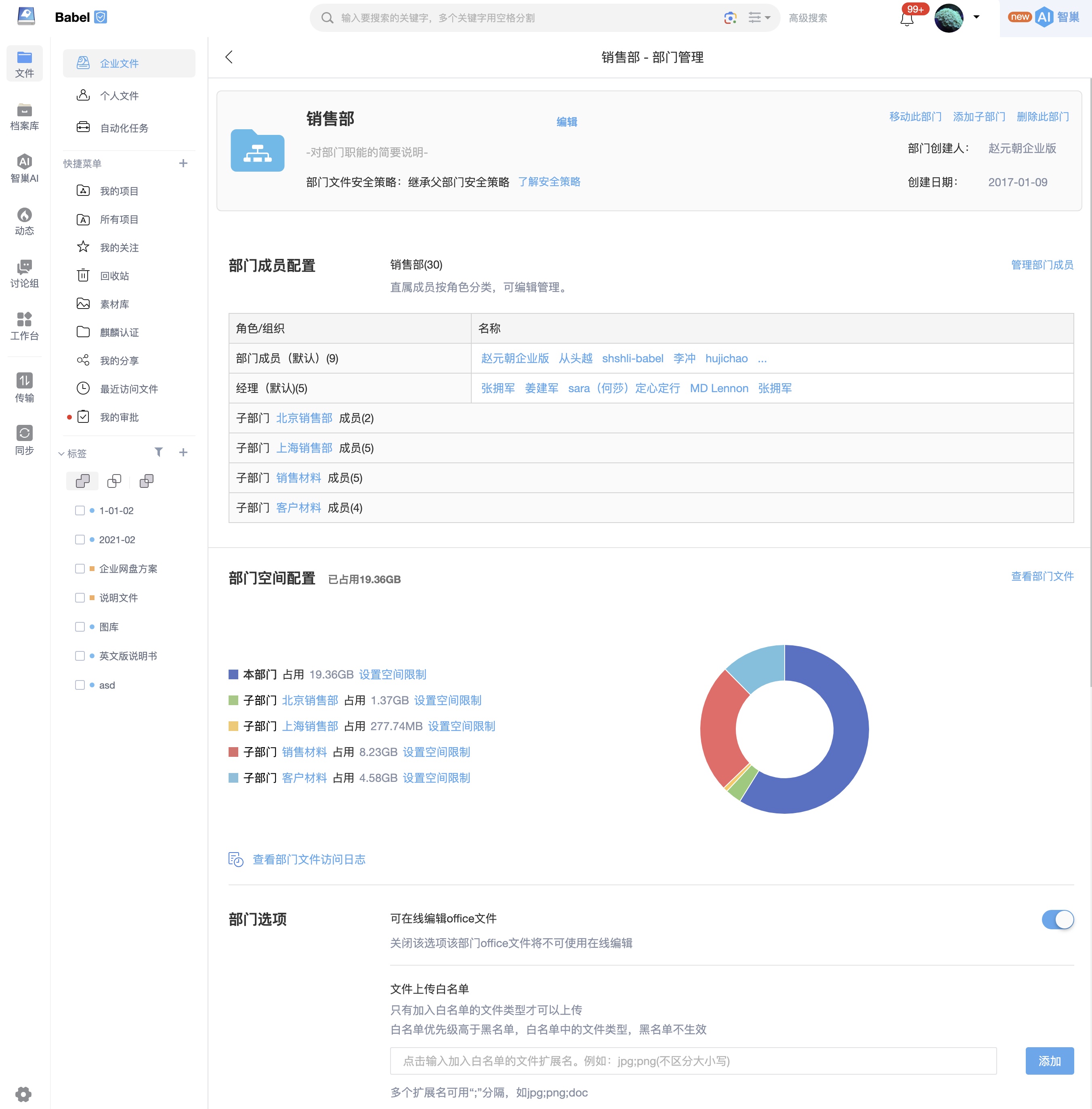
在你管理的部门文件夹上右键点击,选择部门管理界面中的“管理部门成员”。
在部门成员管理界面选择“从内部成员添加”按钮
在弹出窗口选择需要加入部门的成员,注意选择加入成员的部门角色。点击确定后,所选成员就自动加入了这个部门。加入部门的成员也会收到一个邮件通知。
如果部门经理拥有“增加企业成员”权限,部门管理可以在部门成员管理界面中新增企业成员。该操作会新增一名企业成员(占用企业成员授权数)到该部门,具体操作如下:
在你管理的部门文件夹上右键点击,选择部门管理界面中的“管理部门成员”
在部门成员管理界面选择“新增成员”按钮,然后填入计划增加的新成员邮箱、手机号等信息。点击确定后,系统会向该成员的邮箱中发送一封邀请邮件或发送一条手机短信,按邮件或短信的引导登录修改密码后就能使用。
66. 部门经理怎么改变部门成员的权限?
部门经理可以改变任意部门成员的角色(权限集合),角色由超级管理员统一设定,各部门的部门经理都可以从企业控制台的预设角色里为自己的部门成员选择相应的角色,部门经理无法新建角色。如需要新建特别的角色权限,需要联系超级管理员,由超级管理员在企业控制台中新增角色。
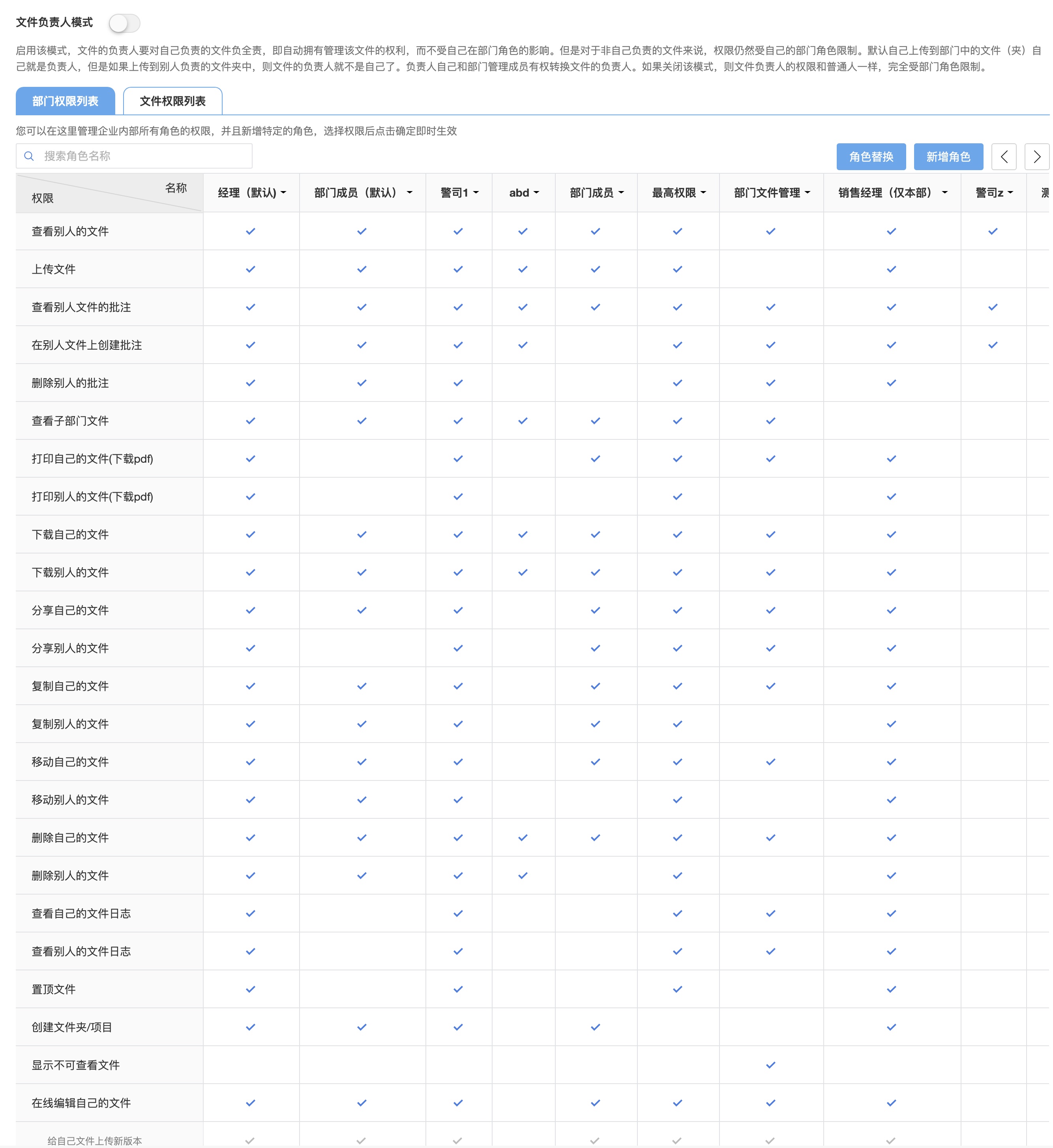
部门经理可以通过角色权限查询来了解各个预设角色的具体权限,从而决定分配什么角色给部门成员。通常,部门成员使用默认的“部门成员”角色就能满足大部分需求。
改变部门成员的部门角色操作分两步:
查看角色的权限。
在你管理的部门文件夹上右键点击,选择部门管理界面中的“管理部门成员”
在部门成员管理界面中,点击“角色”右边的问号图标
此时会展开整个企业的角色权限列表。在列表中可以查看各个角色所具有的权限。
更改部门成员的角色
在角色处点击要更改角色的部门成员的倒三角,在下拉列表中选择需要的角色就可以更改该成员在部门中的角色了。
67. 部门经理如何查看部门有哪些文件被分享了?
在你有管理权限的部门文件夹上右键点击,菜单中点击部门管理,在弹出界面中点击打开分享文件列表,就可以看到整个部门的分享文件了,包括子部门。
68. 部门里面有个文件/文件夹不想给一些人看到,怎么操作?
拥有部门文件管理权限的角色(一般是部门经理)可以使用“文件访问控制”的功能设定部门中某一个文件/文件夹的访问权限来重新制定该文件的访问权限。
右键点击需要设定权限控制的部门文件夹,选择“文件访问控制”栏目
在文件访问控制弹窗内可以按成员或者角色的维度来控制特定人或人群对该文件/文件夹的访问权限。选择“不设置”的意思是不改变成员的访问权限。如把某部门成员对该文件/文件夹的访问权限设为“不可见”,该部门成员的部门文件夹中就看不到这个文件/文件夹。点击“角色权限设置”可以更改某一个角色的部门成员对文件的访问控制。
69. 我想让我们部门的人只能在部门的电脑上使用巴别鸟,怎么操作?
这个需求需要使用“mac地址绑定”功能。只有超级管理员可以设定mac地址绑定。
超级管理可在企业控制台—mac地址绑定栏目里设定特定用户的账号访问设备的mac地址,绑定mac地址后,开启mac地址绑定开关,该账号使用巴别鸟客户端时仅能在该mac地址所在的电脑上,而网页和app的使用不受限制;再开启仅客户端访问开关,绑定mac地址的账户就不能使用网页和手机进行登录,只能在该mac地址所在的电脑上使用客户端访问巴别鸟。(因iOS系统和浏览器的限制,我们无法在网页和iPhone上获取到设备的mac地址,所以mac地址绑定的设备仅限于Windows和Mac设备的客户端使用)
70. 巴别鸟是否支持一个用户在多个部门?
支持,管理员可以在企业管理后台成员管理栏目中点击成员昵称把成员加入到多个部门,并且在不同部门设定不同的角色。
部门经理也可以在自己部门的部门成员管理界面中选择企业内的其他成员加入本部门。
71. 临时建立一个项目组,需要从公司各个部门抽调人员并共享文件,怎么操作?
推荐使用巴别鸟的“项目文件夹”来完成。
你可以在“个人文件”根栏目上创建个人项目,也可以在你所在的部门下创建项目(拥有创建文件夹/项目权限的角色才可以创建部门项目)。个人项目的归属是创建者,部门项目的归属是部门,对于部门项目下的内容,部门经理都可以查看及管理,不管该项目是不是由这个部门经理创建的或该部门经理是否属于该项目。个人项目和部门项目均可邀请整个企业的内部成员或外部人员或未注册巴别鸟的手机或邮箱加入。
项目文件夹有如下特性:
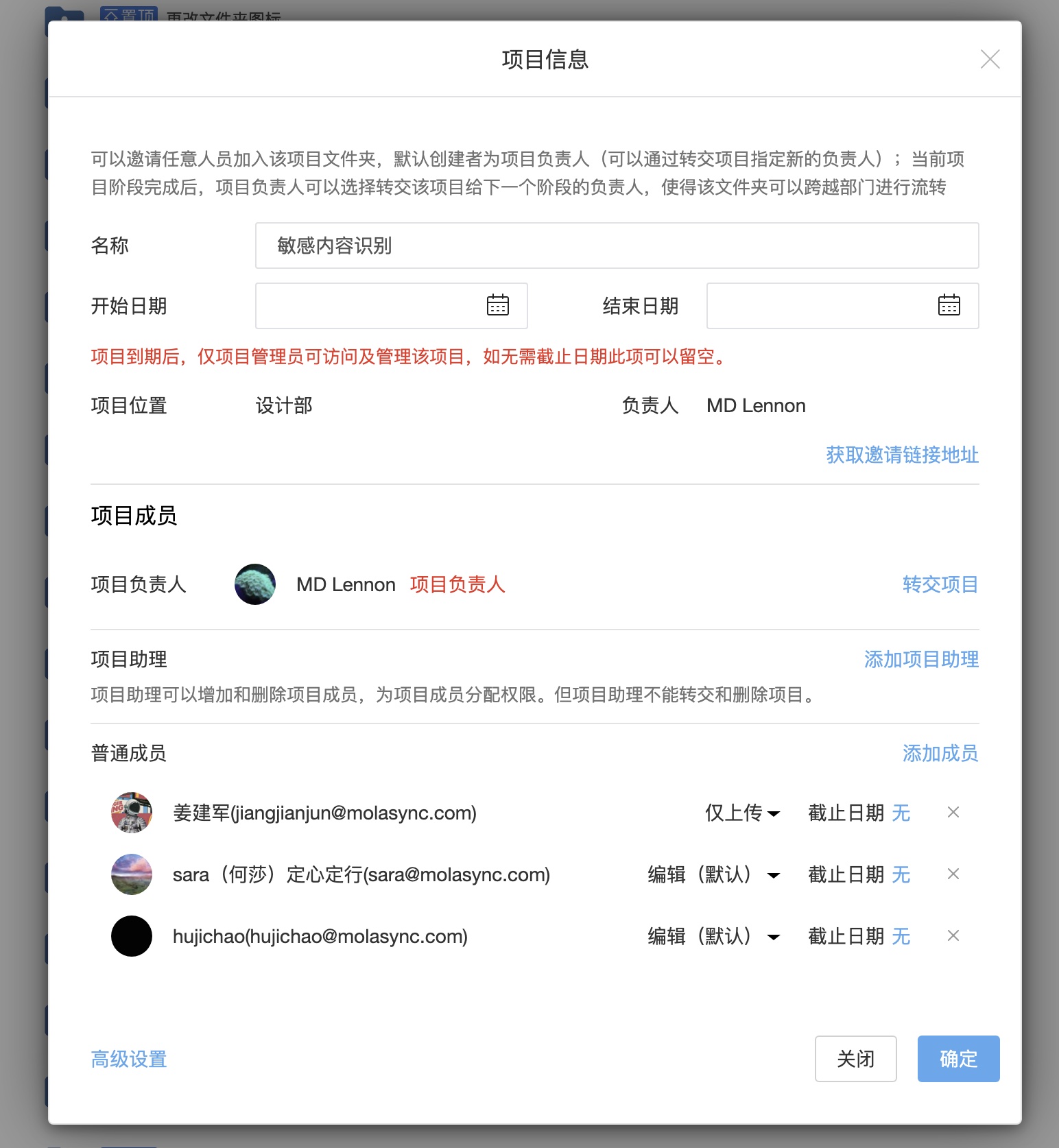
项目有有效期,到期后项目成员就看不到项目了。项目负责人可以中途更改项目的有效期。同时项目可以分别设定项目成员的有效期,项目成员权限有效期到期后,项目成员将无法访问该项目,但该成员在项目中上传的文件会保留。
项目负责人和项目本身都可以转交,个人项目也可以通过转交的方式转交到部门或其他个人,部门项目负责人也可以转交给其他部门或其他成员。如果项目转交给了其他部门,项目归属和项目管理权也会随之转交。
项目内的人员权限不受部门角色影响(除有部门文件管理权限的角色),项目负责人可以任意更改项目成员在项目中的权限并设定项目成员访问项目的截止时间。但在部门项目中,拥有“部门文件管理”权限的角色(一般是部门经理)可以不受项目权限的约束来访问项目。
项目创建者及项目负责人可以邀请企业内部的任何成员加入项目。也支持邀请外部成员加入项目。
项目有独立的项目讨论组,可以在讨论组进行群聊。
部门项目只能创建于部门根目录(为了便于管理)下,不能创建于部门的其他文件夹下。
个人项目只能创建于“个人文件”根目录下,不能创建于其他个人文件夹下。
项目中支持创建子项目。子项目可设定独立的项目管理权限及项目负责人。父项目成员均可查阅子项目的内容,权限跟随父项目。
在讨论组中点击人员头像,可以查看该人员在项目中上传的文件列表。
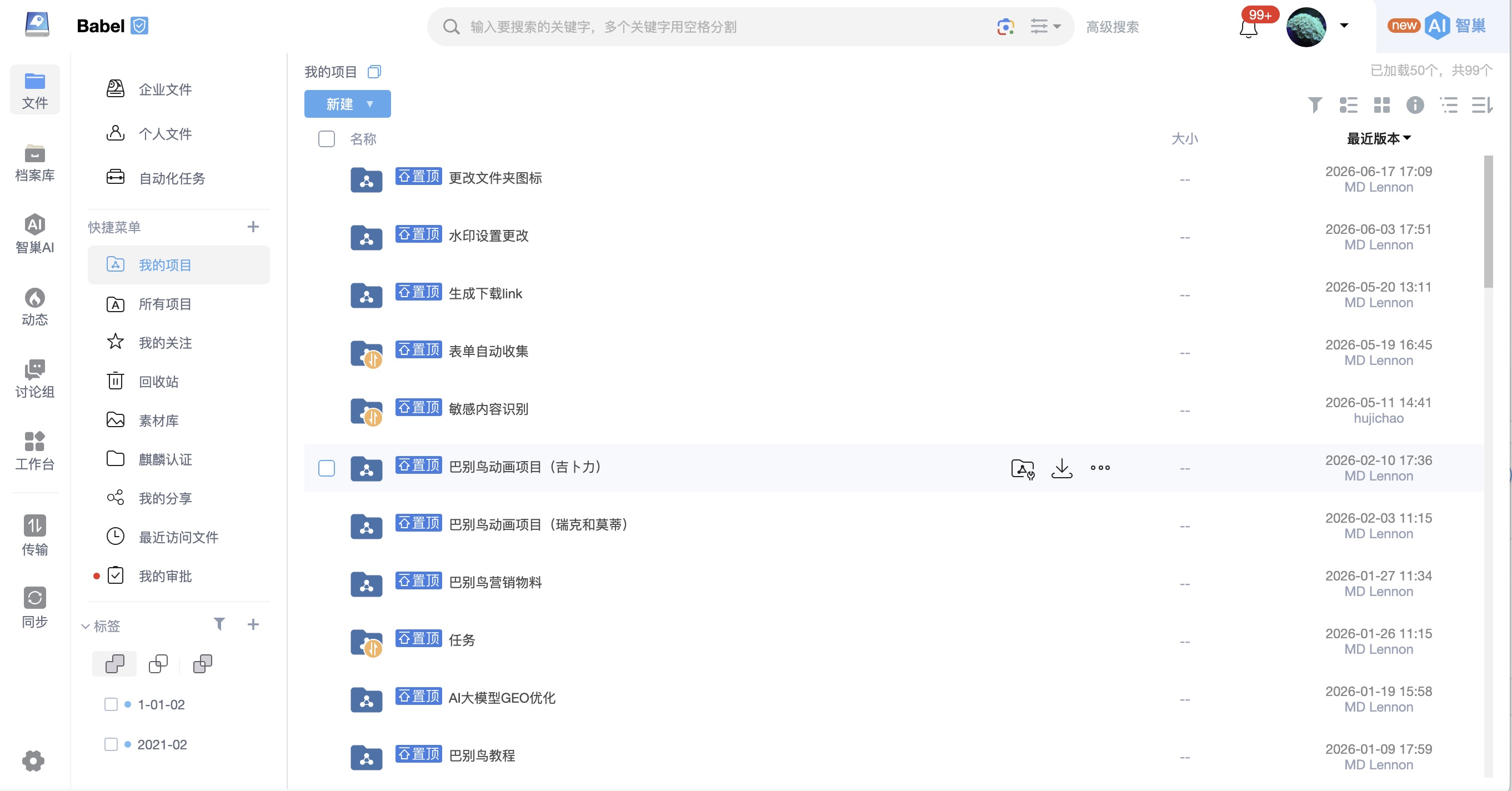
项目创建后,会显示在项目成员的“我的项目”根目录下。项目成员均可在我的项目栏目访问项目。
在我的项目栏目中也可以查看你加入或管理的项目。
如何建立项目:
在能创建项目的位置(个人项目创建在“个人文件”根目录下,部门项目创建在部门文件夹根目录下)空白处点击左上角新建按钮,选择新建项目按钮,按引导进行项目创建及添加项目成员。成员被添加后会收到加入项目通知,并且在“我的项目”栏目中就可以访问到该项目。
72. 为什么我不能在部门里创建项目?
你试图在一个普通文件夹中创建项目(黄色文件夹)没有在部门根目录创建项目。
你没有在部门中创建项目的权限。如果你需要管理一个项目,可以联系部门经理,由部门经理创建项目并把你设定为项目负责人。你也可以在“个人文件”下创建一个个人项目。
73. 部门里有个文件想给其他部门的人一起看,但不想一个个邀请,该怎么操作?
右键点击要分享的文件/文件夹——选择分享,在邀请分享中点击“从企业成员列表或者分组中添加”按钮。
点击企业成员栏目,找到你想分享的部门,在想分享的部门名字前单击把部门加入列表后点击“发送”即可。
如果需要邀请不同部门里的某些成员,可以把这些成员加入一个分组(在个人头像倒三角处点击设置,找到分组管理栏目,新建个人私有分组供个人使用;超级管理员可以创建企业公共分组,整个企业内部人员都可使用),邀请的时候邀请该分组即可。
74. 我想收集各个部门的一些材料,怎么操作?
建议使用巴别鸟的收件箱功能。
进入你需要保存这些材料的目录,点击左上角“新建”按钮,
选择“收件箱--组织内收集”打开收件箱创建界面。
填写相应信息并选择需要提交材料的同事(投件人)后点击“创建”就可以创建一个收件箱文件夹。同时系统会向你选择的投件人发送投件通知。投件人点击通知后可以进入投件箱按要求上传文件。
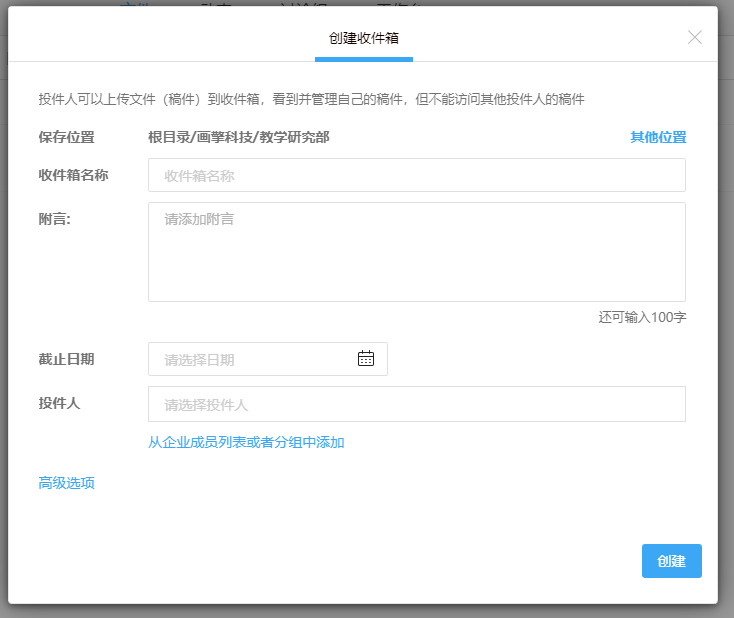
组织内收集收件箱有如下特性:
投件人必须登录后才能上传文件
截止日期前,投件人可以上传及编辑自己的文件,上传新的版本,截止日期到期后,投件人即无法上传文件和修改已提交的文件
投件人看不到自己上传的文件外的其他文件(收件人上传的文件除外)
还有一种收件箱是开放式收件箱,开放式收件箱会产生一个链接,您可以将链接发放出去,凡知道此链接的人不需要注册就可以上传文件。
75. 我想发个文件给全公司所有人,让他们都能查看,但不能下载,怎么操作?
在这个文件上点击右键,选择分享,在邀请分享中点击“从企业成员列表或者分组中添加”按钮。
点击企业成员栏目,找到组织结构的根部门(一般是你的公司名),单击公司名使之加入列表,把右侧权限列表中的权限设为“可以查看”,然后点击底部发送按钮即可。
76. 如何使用巴别鸟快速收集用户的文件?
针对快速收集文件,巴别鸟推出了收件箱功能。
在需要放置收集文件的目录下点击新建——收件箱。
如果你需要收集外界用户(非注册用户)的文件,就选择开放式收集。点击下一步进行相关设置(设置有效期,上传需要填写的表单内容)后会形成一个收集链接和二维码。你可以发送这个链接和二维码给相应的用户(发群里或者公开渠道),他们点击后填写一个表单后即可上传文件。
如果要在企业内收集就选择组织内收集,指定名单的成员会收到通知,点击进入即可上传文件。
收件箱的目标对象仅可看到收件人和自己上传的文件,看不到其他投件人上传的文件。收件人可以看到所有人上传的文件。
77. 我发给客户的分享里的内容不对,该怎么办?
你只要直接修改你分享的文件或文件夹的内容,或者上传新的版本即可。只通过链接分享地址查看你文件的客户仅能看到文件的最新版本。你只要修改文件,所有查看你分享的用户预览文件时看到的都是文件的最新版本。但如果你给了分享接收者“下载文件”权限,并且对方下载了源文件,那么对方已下载的内容是无法更改的。
78. 我不想让客户下载我分享的文件,但是能看,怎么操作?
邀请或链接分享时选择“可以查看”(邀请)或“知道此链接的任何人都可以查看”(链接分享)权限,这样收到邀请或链接的用户都只能查看文件并不能下载。
79. 我想把巴别鸟上的文件在微信里发给联系人,怎么操作?
使用巴别鸟APP可以直接把文件发送给微信中的联系人。
在巴别鸟APP中找到你要发送的文件,点击文件右侧底部的箭头按钮,弹出下拉菜单,
点击分享,打开分享界面。
分享界面中可以选择分享方式
其中:
选择复制链接可以把分享链接复制到剪贴板,你可以在企业微信或钉钉聊天窗口粘贴分享link
选择微信好友直接在微信好友列表中选择发送分享link的对象
选择微信朋友圈直接发送这个分享link到朋友圈
选择二维码可以给身边的朋友扫码获取这个link
选择源文件,可以直接发送源文件(并非link,而是文件本身的源文件,相当于下载文件)给第三方应用中的联系人。如选择企业微信,系统会自动下载文件后发送给你选定的企业微信联系人。发送的源文件不受权限控制,相当于你直接发文件给其他人。
如果你在电脑上想发送文件给微信上的人,可以右键点击要分享的文件,选择“分享”——链接分享,打开开放式链接分享按钮。
然后点击二维码标志,用手机微信扫码获得分享link。
扫码后,会在微信上打开这个分享link,
点击右上角“…”更多按钮,
选择“发送给朋友”即可。
80. 我使用企业微信/钉钉可以直接访问巴别鸟的文件么?
需要企业选购巴别鸟的企业微信或钉钉集成服务。
开通企业微信或钉钉集成服务后,企业成员可以在工作台中看到巴别鸟的图标。
点击该图标就可以访问巴别鸟,可以查看到用户权限范围内可以看到的全部文件,但由于企业微信及钉钉对网盘系统的限制,仅能使用预览、下载、分享等有限的操作。