
FAQ:档案、批注、评审和角标
以下问题覆盖用户在使用巴别鸟企业网盘时常见的操作、权限、协作和排障场景。
97. 如何管理企业档案库?
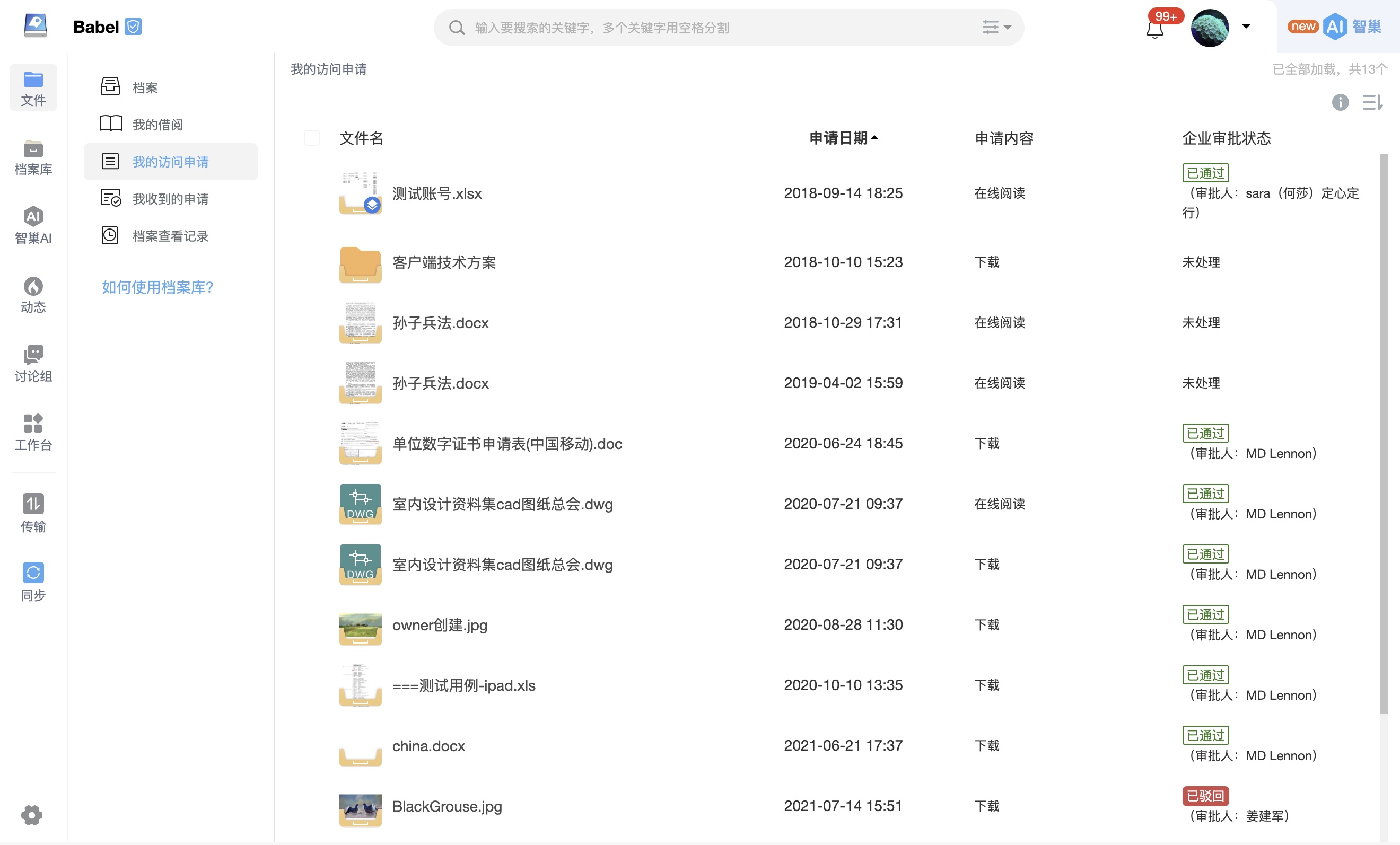
巴别鸟内置一个档案管理模块,所有的归档文件在档案库统一保存。超级管理员和档案管理员可以对归档文件进行建档(阅览室)分类。归档操作不可逆,文档归档后可重命名、可删除、可借阅。借阅有在线阅读和下载、复制三种权限。档案库使用的规则和特性为:
只有“档案管理员”和“超级管理员”能管理企业档案库,其他人员不能管理档案库。
档案管理员的身份需要超级管理员在企业管理后台“档案管理员”下面添加。
档案管理员、超级管理员可以新建阅览室
归档文件要由档案管理员或超级管理员移动至阅览室,其他成员才能借阅
有“部门文件管理”权限的人可以归档所在部门的文件
档案库有独立的“动态”模块,在里面可以查询用户自己的借阅历史
档案管理的“动态”模块里有所有档案借阅记录
档案管理员和超级管理员不需要借阅即可查看所有归档文件
阅览室的开放级别有四种:公开、限定部门内公开、需要借阅、限定部门内可借阅。公开的阅览室内的文件所有人可见,用户可直接对阅览室内文件进行查看、下载等操作;限定部门内公开的阅览室仅指定的部门内成员可见,用户可直接对阅览室内文件进行查看、下载等操作;需要借阅的阅览室内文件所有人可见,用户需要借阅后,才能对阅览室内文件进行查看、下载等操作;限定部门内可借阅的阅览室仅指定的部门内成员可见,用户需要借阅后,才能对阅览室内文件进行查看、下载等操作。
98. 什么类型的文件可以批注?
除视频和音频文件还有office文件、MD、TXT外的只要能在巴别鸟中打开预览的文件都能进行批注,包括图片、GIF动画、PDF、3D模型、CAD文件。巴别鸟批注只能在文件预览状态下进行,文件编辑时在编辑界面不能进行批注。
私有化系统因为以下模块和设置可能导致一些文件类型不能使用“巴别鸟”批注,但可以使用查看器内部的批注。(这类批注不会在巴别鸟中进行通知和动态显示)。这类情况为:
在office在线编辑过程中建立的批注。
Excel选择了表格模式查看模块。按电子表格预览的形式查看Excel。
选择了CAD高级显示模块,使用Autodesk的CAD查看器。
99. 如何创建批注?
仅有登录或身份验证通过的用户可以创建批注,目前不支持匿名用户创建批注。
网页版本和客户端:在预览模式下,在想批注的地方双击鼠标左键即可创建批注。或使用左侧批注菜单选择相应的按钮创建批注。
手机APP:在预览模式下,轻触(单击)要创建批注的地方,选择“批注”,即可创建批注。(手机APP仅可创建批注点批注)
手机H5或企业微信或钉钉:在预览模式下,在要创建的地方长按屏幕,选择菜单中“建立批注”选项。
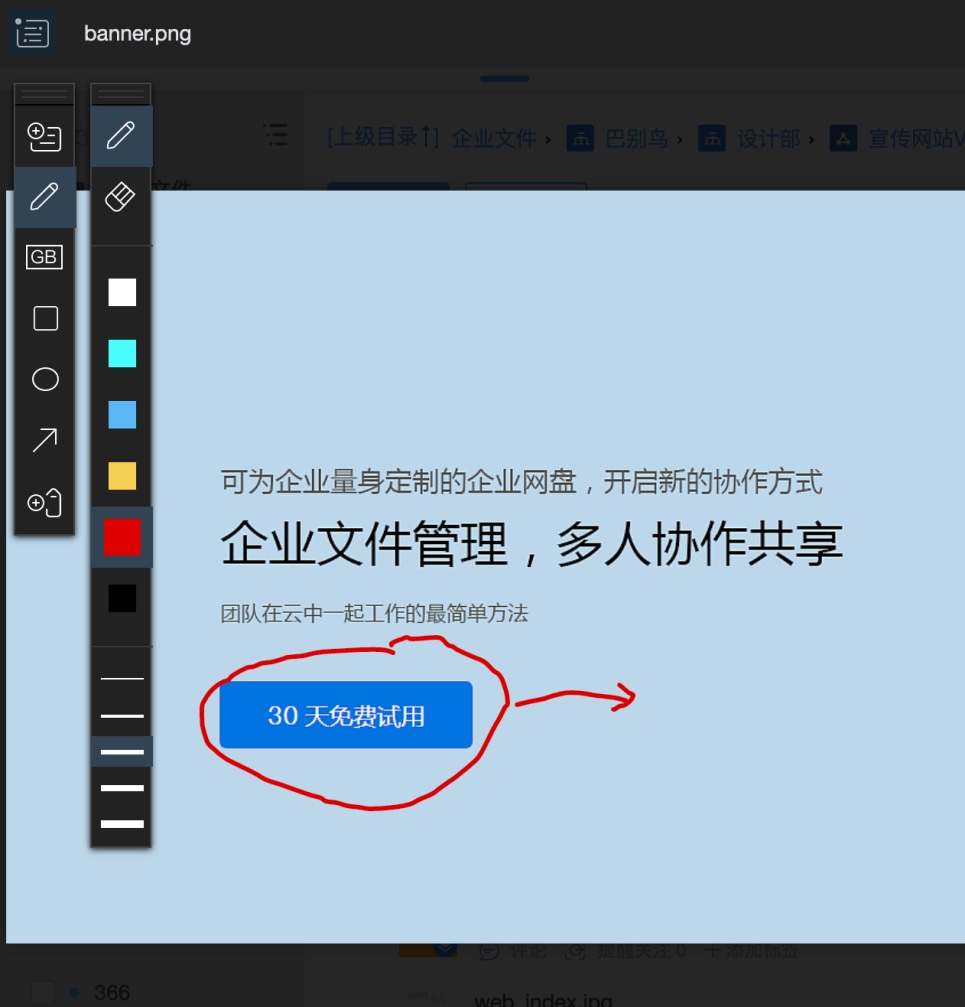
目前支持的批注类型有批注点批注、手绘笔、焊接标记、图形批注、标注和文字批注。
批注点批注:巴别鸟的主要批注类型,双击预览中要创建批注的区域即可建立。每个批注点相当于一个讨论区,手机APP及H5页面也都可以建立及浏览回复。
手绘笔:可以在预览文件上手绘圈画,其他协作者可以实时看到手绘的内容,仅支持在网页及客户端创建,在手机APP上仅可以浏览。
焊接标记:可以在预览文件上插入国际焊接标记并编辑,仅支持在网页及客户端创建,在手机APP上仅可以浏览。
图形批注:使用图形框选区域并建立批注点,批注点和标准的批注点一样可以讨论,仅支持在网页及客户端创建,在手机APP上仅可以浏览及回复。
标注:在预览文件上建立一个文本标注或说明,不可回复及讨论,标注是一个直接显示的文本说明,在手机APP和H5上都可以创建。
文字批注:可以选择一段文本,并建立一个批注区,支持讨论。同时也可以复制选择的文本,仅支持在网页及客户端创建,在手机APP上仅可以浏览及回复。
100. 如何删除批注?
拥有可删除批注权限的人才可以删除批注。
对于部门文件上的批注:拥有部门文件管理权限的人(部门经理)、超级管理员、批注创建者(角色里打开了删除自己批注权限)可以删除批注。
对于个人文件上的批注:文件所有者、批注创建者可以删除批注。
删除方法如下:
批注点批注:
Web或客户端在批注列表中删除批注
Web或客户端打开批注,选择删除按钮进行删除
APP端长按批注点,出现删除按钮后点击删除
手绘笔:
Web或客户端在预览模式下右上角手绘列表中删除。
点击显示手绘笔迹列表—鼠标移动到列表中想要删除的项目—出现删除按钮时点击删除。
焊接标记:
Web或客户端在标记上点击右键,出现删除按钮,点击删除。
标注:
Web或客户端在标注上点击右键,出现删除按钮,点击删除
APP端长按标注,出现删除按钮后点击删除
文字批注:
Web或客户端打开文字批注选择删除按钮进行删除
101. 如何回复批注?
有人在文档中建立批注后,如果你能访问该文档,并且具有查看批注权限。你将会收到文档被批注的动态,同时在文件列表中,有新批注的文档图标前也会有红点提示,你可以有两种方法回复批注:
进入文档查看批注并回复。点击动态消息上的文件名可以进入文档,点击批注两个字可以进入文档并打开这条批注。打开批注后直接回复即可。
如果你清楚对方批注的内容所指想马上回答,可直接点击动态中批注下面的“回复”按钮,直接回复这条批注。不用打开文档。
102. 我上传了文档的新版本,批注不见了?
巴别鸟的批注是跟随文档版本的,这意味着,当有人上传了文档的新版本,在预览新版本内容时,旧版本的批注就看不到了。但只要这个旧版本还存在,通过“版本管理”栏目查看旧版本时,你依然可以看到旧版本的批注。或者打开批注列表,在批注列表中统一查看所有版本的批注记录。并且点击批注列表的批注时会自动跳转到旧版本。
103. 我如何查看老版本的批注?
在预览区域点击左上角的批注列表,你可以在列表中查看旧版本的批注。
批注列表展开后,你可以看到历史版本的所有批注。
点击历史版本的批注会自动打开这个批注所在的版本及批注位置进行显示。批注打开后旧版本的批注也可以进行回复,并且动态里也同样会有回复通知。
在文件版本管理中切换到旧版本,也能查看到旧版本的批注。
104. 文件版本删除了,批注会删除么?
会。因为批注是跟着文件版本走的,批注信息也是该文件版本信息的一部分,文件的版本删除了,该版本的相关批注也会同时被删除。
105. 我回复的批注错误了,能不能撤销?
回复的批注是可以撤销的,但只能批注回复者本人在回复批注后的两分钟内撤销。目前仅支持在客户端和Web版本中撤销批注回复,在手机APP上不支持批注回复的撤销。
撤销方式:在批注对话框中你的回复上鼠标右键点击,弹出撤销按钮,点击撤销。(撤销操作因要进行权限判定,系统响应会比较慢。如遇到提示“撤销失败”,关闭这个批注,再次打开即可完成撤销)。
106. 为什么我不能创建批注?
不能创建批注有以下几种可能:
该文件关闭了“可批注”的授权(仅针对部门文件),也有可能对一部分人关闭了可批注授权。
这个文件邀请或者链接分享给你时没有给你批注或查看批注授权。
你是通过分享链接打开的文档,同时你没有登录,巴别鸟不支持匿名批注。
107. 为什么我给了用户链接分享的批注权限,但他们却不能批注?
巴别鸟不支持匿名批注,用户需要登录巴别鸟才能进行批注。并且由于私有云没有公共账号体系,所以外部成员无法注册成为一个企业的用户,这就意味着没有该企业账户的成员是没有办法在链接分享的文档中进行批注的。如果需要企业外部成员对文档进行批注,可以使用邀请分享功能,输入该外部成员邮箱或手机号(需要购买手机短信模块)进行邀请。对方收到邀请后可以用邀请他的邮箱或手机号进行身份验证,身份验证通过后就可以对文档进行批注。
108. 为什么我在APP上不能创建一些类型的批注?
巴别鸟针对不同设备的使用习惯和特性会对不同终端的版本进行优化并精简操作。譬如:在手机客户端(APP),操作应该便捷简单符合触摸,所以手机端可以使用单击建立批注的方式快速建立批注点,并且支持语音批注(手机都有麦克风)、或者可在批注中插入手绘。在PC的使用环境下,因为鼠标操作方便及演示需求,又提供了其他类型的批注,但PC上没有语音批注(工作PC上大多数没有麦克风)。
同时,为了传达的信息不丢失,不管什么类型的批注,在手机APP和PC端或Web端都可以查看。APP上可以查看PC上建立的所有批注类型,同时在PC上也可以播放在手机APP上创建的语音批注。
109. 为什么我在电脑上不能创建一些类型的批注?
电脑端及Web端目前不能创建语音批注,主要原因是大多数工作PC上并没有麦克风,在PC上也 没有使用语音的习惯。但是在电脑端及Web端都可以查阅及收听在APP上创建的语音批注。
110. 在动态里直接回复的批注不能显示怎么办?
刷新动态页面或切换到文件再切换回动态即可显示。
111. 文件上会显示各种角标,他们分别有什么含义?
巴别鸟会根据文件状态不同而显示不同的角标,下面是各种角标的含义。(因为各终端的刷新速率和网络状况,角标的显示不一定实时,角标仅做文件状态参考。同时因为界面UI适配原因,不同终端图标颜色也会有所区别)
1.网页和客户端上出现的图标:
文件右下角新版本图标:表示该文件上传过新版本
文件/文件夹右下角分享图标:表示该文件/文件夹已打开分享,该角标会覆盖文件新版本角标
文件/文件夹左下角快捷方式或归档图标:表示这是一个快捷方式文件,源文件/文件夹可以不在该目录下;也可能是归档文件/文件夹。
”定稿“:该审批文件已经定稿
“驳回”:该审批文件被驳回
“待启动”:定稿或驳回的文件上传了新版本
”外部文件“:表示该文件/文件夹不是本企业成员创建的
“注”:表示该文件/文件夹有文件说明
“控”:表示该文件/文件夹做了“文件访问控制”
“密”:表示该文件/文件夹的安全级别是保密
“限”:表示该文件/文件夹的安全级别是限制
“内”:表示该文件/文件夹的安全级别是内部
文件/文件夹下方有一个红色矩形:表示该文件/文件夹开启了快照分享
文件/文件夹下方有一条黄色的U行区域+“已归档”:表示该文件/文件夹做了本地归档,本地归档的文件不能再上传新版本
五角星:表示是自己关注的文件或文件夹
文件/文件夹图标右上角有一个橙色的圆圈:表示该文件/文件夹继承了上一级的文件访问控制
2.同步文件出现的图标:
文件/文件夹左下角有一个蓝色对号:表示文件/文件夹已同步成功(本地同步文件夹)
文件左下角有一个红色的叹号:表示文件同步失败
文件左下角有一个锁的图标:表示文件被锁定了,可以以只读模式打开(本地同步文件夹)
文件夹上有向上和向下两个半箭头图标:表示这是一个同步的文件夹(客户端)
3.客户端程序状态栏角标:
鸟图标下有一个对号:表示同步已经完成
鸟图标下有两个半圆箭头在不停转动:表示有文件正在同步
鸟图标下有一个叉号:表示出错导致同步中断
4.映射盘角标:
件左下角有一个云朵角标:表示此文件在云端(未下载或缓存)
文件左下角有一个分享角标:表示文件已分享,该角标会覆盖其他角标
文件左下角有一个蓝色对号:表示文件已下载并和云端一致
文件左下角有一个锁的图标:表示文件已被锁定,可以用只读模式开启
文件左下角有一个感叹号:表示本地的文件和云端有冲突
112. 最大能上传的单个文件是多大?
个人版和专业版支持的单个文件的上传上限是5GB,企业公有云版单个文件的上传上限是10GB,私有云版单个文件的上传上限是可自定义的,在1GB到100GB之间设置,甚至更大都支持。
113. CAD文件在客户端预览不了,怎么办?
如果在客户端点击CAD(dwg、dwt)文件也无法打开预览,通常会有如下几种情况:
该文件超过了限定大小无法预览。(大于100M)
该文件已损坏,无法生成预览。
制作该文件的CAD版本巴别鸟不兼容,生成预览失败
你可以使用客户端编辑按钮调取你电脑上安装的AutoCad软件进行查看,右键点击文件,选择“编辑”(需要有该文件的下载权限),客户端会自动调用本地可以打开CAD的程序打开该文件。
114. 预览文件时,卡在生成预览文件界面,怎么办?
关闭该界面,等5-10分钟后重试。
巴别鸟预览服务器有一个转码的排队机制,如果需要转码的文件很多,就需要排队进行转码,点击文件进行预览时,会提高转码优先级,但如果排队的文件过多或是预览请求的用户多,这个转码会持续一段时间,所以等待一会重试就能正常打开预览。
不能预览文件并不会影响文件的编辑及使用,仅仅对在线预览文件功能有影响。文件也可以正常使用。