
FAQ:分享、协作与通知
以下问题覆盖用户在使用巴别鸟企业网盘时常见的操作、权限、协作和排障场景。
34. 我如何分享一个文件给其他人?
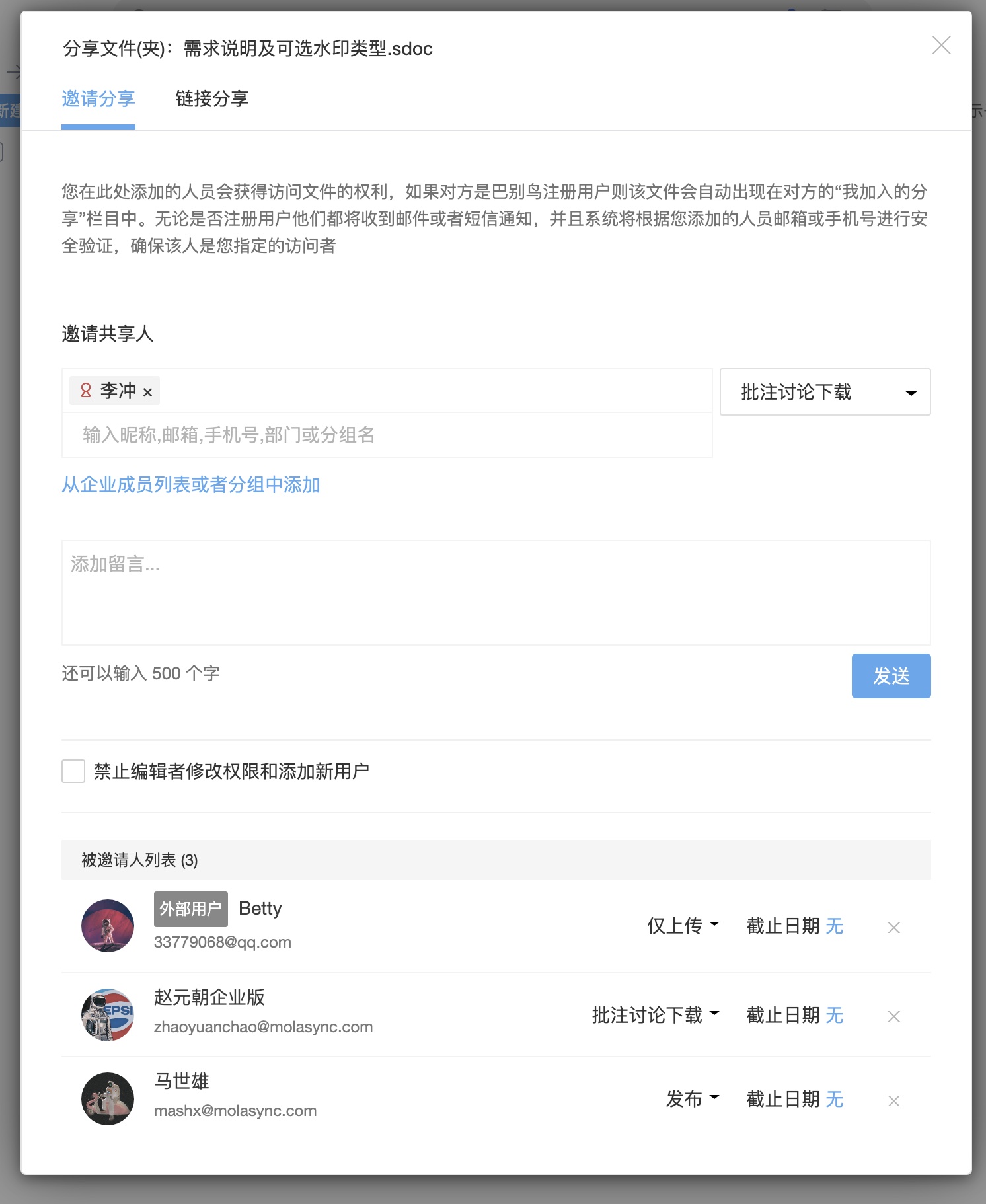
只要具有分享权限的文件,都可以进行分享。在需要分享的文件上点击鼠标右键,选择“分享”,即可进行分享,也可以鼠标经文件/文件夹的时候点击分享的快捷方式进行分享。
没有分享权限的文件会弹出授权窗口,你可以按窗口指引进行操作提交分享申请,有文件管理权限的成员或管理员或文件创建者或文件负责人批准后,该分享会自动发送给被邀请人或打开申请的文件的链接分享。
35. 我如何查看其他人分享给我的文件?
在巴别鸟左侧栏有“我加入的分享”栏目,你在登录状态下加入其他人的分享在该栏目中都可以统一显示。同理,点击“我的分享”栏目也可以查看所有你开启分享的文件。
36. 邀请分享和链接分享有什么区别?
巴别鸟的分享有两种形式,邀请分享及链接分享。它们的区别在于:
邀请分享必须确定分享对象,你需要拥有分享目标的邮箱或手机号才能进行分享
对于未注册巴别鸟而收到邀请分享的人需要进行身份验证才能访问邀请他的文件/文件夹。身份验证是使用收到邀请的邮箱或手机号(私有部署需要开通短信接口)收取验证码后验证才可以访问
邀请发起者可以自由设定被邀请者访问的权限及有效期,并查看访问日志
邀请发起者可以关闭某一个被邀请者查看分享内容的权限以中断分享
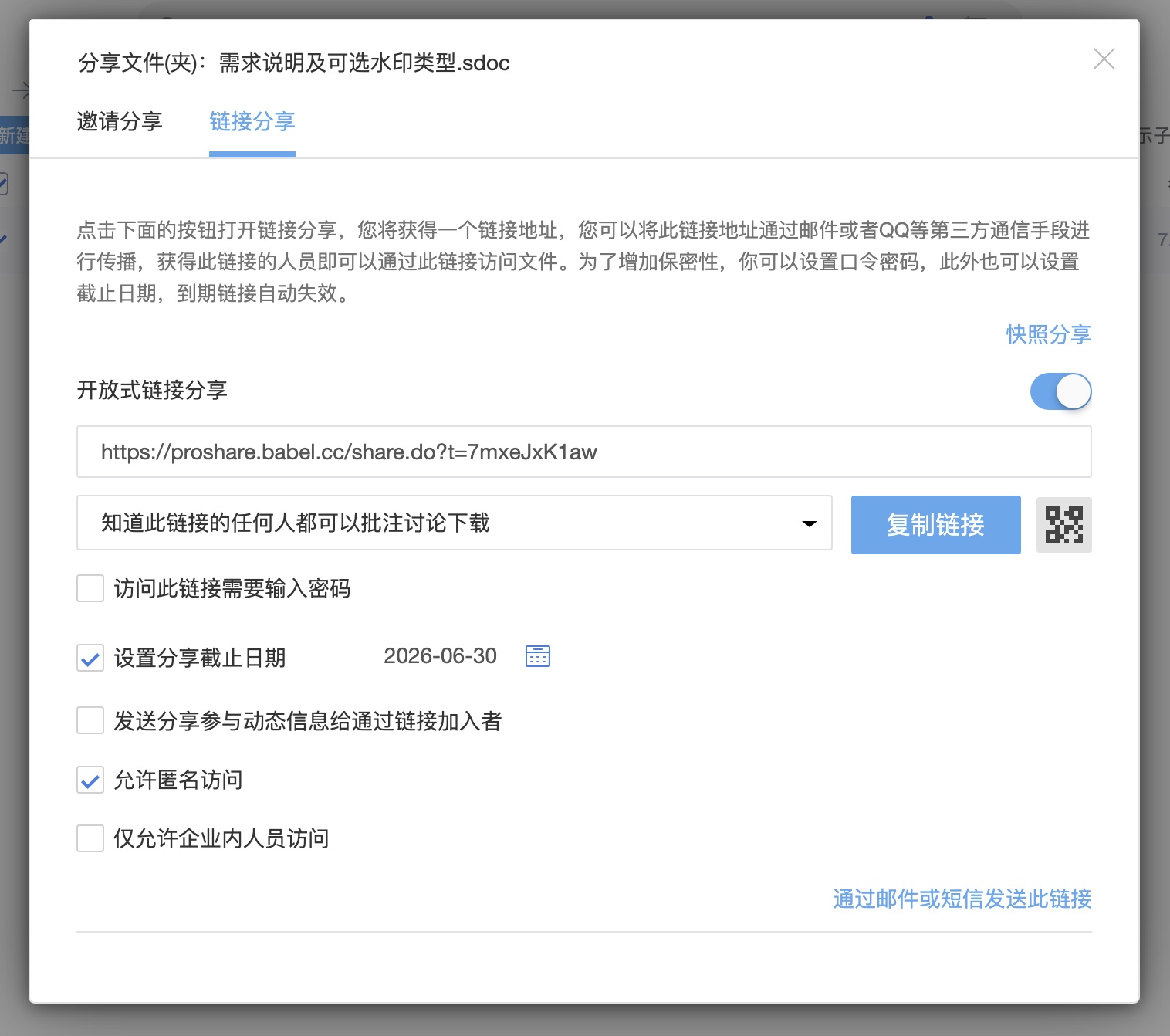
链接分享不需要身份验证,但可以设定分享密码
收到链接分享的任何人都可以打开该分享并查看文件(支持匿名)
链接分享设置不允许匿名访问时,匿名用户不能访问该链接
链接分享需要复制分享link发送给想要分享的人
如果关闭链接分享,所有拥有该链接的人也都不能访问
如果改变链接分享的权限,所有拥有该链接的人的权限也会同时改变
37. 如何修改我的默认头像?
要修改默认头像可以点击右上角头像图标,在下拉菜单中点击设置。
在设置里点击修改头像按钮,就可以上传自己想修改的头像了。
在手机APP上,可以点击底部栏“我的”,点击顶部头像,点击“头像”栏目进行修改。
38. 我想在同事更新文件后就收到提示通知,怎么操作?
巴别鸟可以在文件更新时发送更新通知给相关成员,为了防止通知信息过多造成骚扰,只有用户关注的文件才会向用户发送更新通知。
在你需要更新后就让你知道的文件下方点击提醒关注,选择你自己作为关注方。
在提醒关注列表里选择自己,确定生效。
以后只要同事更新这个文件或文件夹,你就能收到铃铛通知。
39. 有的文件或文件夹图标后面有个「控」的角标,是什么意思?
说明该文件做过“文件访问控制”,对文件的操作权限可能和角色的默认权限有差别。
40. 为什么我新上传的文件搜索不到?
巴别鸟支持全文搜索,但是需要时间和服务器资源对搜索目标进行索引。为了节约服务器效能,巴别鸟搜索引擎会每隔30分钟进行一次文件索引。所以新上传的文件要在搜索引擎中搜索出来最长需要等待30分钟。
一些文件里的文字是以图形或图片的形式嵌入到文档中的(如PDF扫描件)这类文件内容目前还无法搜索到。
41. 为什么文件夹在文件列表中不显示大小?
文件夹的结构不可控,可能文件夹层级比较复杂,文件数量众多。要统计海量文件夹的大小会大大浪费服务器的资源并造成加载文件列表缓慢。所以文件夹在列表中不显示大小(其实windows系统资源管理器出于同样的考虑也不显示文件夹大小的)。要查询文件夹大小右键点击“查看详情”,在详情页面可以统计该文件夹大小。
42. 为什么我上传的文件夹不能覆盖同名文件夹,而文件可以?
巴别鸟上传同名文件会提示是生成原文件的新版本还是更名上传。在同步端或者映射盘里对文件进行修改后,该文件会作为新版本自动上传。但是巴别鸟不支持上传同名文件夹进行覆盖或是生成目标文件夹内文件的新版本。所以用巴别鸟上传同名文件夹会自动给文件夹名增加后缀以作为区分。这是为了增加服务器效率而做的设置,因为文件夹理论上可以有无限多的层级,如果上传一个结构相当复杂的文件夹有可能造成系统卡死。目前主流企业网盘均不支持文件夹上传覆盖。
43. 为什么我的文件会提示被锁定?
使用巴别鸟客户端编辑文档时,文档会自动锁定,防止其他协作用户同时编辑造成版本冲突。如果你的文件上有加锁标志,意味着该文件有人正在编辑并锁定了。使用在线office编辑模块不会锁定文件。锁定的文件在编辑者完成编辑后30分钟内没有内容更新会自动解锁。也可以手动解锁。
44. 如何解锁被锁定的文件?
使用巴别鸟客户端编辑文档时,文档会自动锁定,防止其他协作用户同时编辑造成版本冲突。如果你的文件上有加锁标志,意味着该文件有人正在编辑并锁定了。只有文件编辑者及拥有文件管理权限的人(如:部门经理)可以手动解锁已锁定的文件,有解锁权限的人右键点击锁定的文件,选择“解锁文件”即可。
45. 如何回滚文件版本?
巴别鸟支持文件的历史版本管理及回滚,文件图标右下角有版本标记的文件意味着有多个版本,右键点击文件,菜单中打开“查看版本”就可以查看文件的版本信息。点击版本信息内的文件图标或缩略图可以预览文件的该版本。点击“设为当前版本”按钮,就可以把历史版本回滚为当前版本。回滚操作后,所有要访问该文件的人打开的都是该文件的当前版本。
46. 动态是什么?
动态是巴别鸟中一个用于展示和使用者相关的文件及部门更新内容的流式列表。使用动态可以直观的了解整个企业中和你相关的成员、文件、部门、项目都发生了什么。
动态信息包括文件的上传、下载、更新、删除等信息;文件的批注、讨论内容;其他成员@你的信息。
动态内的批注和讨论信息可以直接在动态列表中回复。
动态信息通常保存三个月。
47. 可以搜索动态么?
动态栏目顶部右侧的搜索框为动态搜索框,可以搜索动态的内容。
48. 讨论组是什么?
讨论组相当于以部门及项目为单位组织的群聊,每个项目或部门、团队(专业版)都拥有自己的讨论组,可以在讨论组输入文字进行群聊。
每创建一个部门或项目都会自动创建一个讨论组。
加入项目或部门的成员自动加入该项目或部门的讨论组。
可以在讨论组栏目中查看所有你加入的讨论组。
讨论组支持发送文件。
49. 工作台是什么?如何使用工作台?
工作台是巴别鸟中的一个栏目,里面以卡片形式组织展示用户感兴趣的栏目和文件列表,工作台的展示内容可以自定义,合理利用工作台可以作为从更多维度查看文件和管理工作的入口。
工作台可以自定义,每个用户都可以根据自己的需要自定义专属的工作台。
工作台的卡片可以拖动排序,鼠标在卡片顶部长按拖动,就可以按需要排序卡片。
如果觉得卡片的内容展示不够,可以点击卡片右上方更多图标(三个点),选择“更多”选项,就会在新窗口打开卡片的更多内容。
卡片可以删除,点击卡片右上方更多图标(三个点),选择“移除卡片”选项,即可移除卡片。卡片移除并不影响卡片所展现的数据。
点击添加卡片按钮可以根据需要添加更多卡片。
有17种卡片图表类型可选,也可以自定义某个文件夹作为卡片在工作台中访问。
50. 我不想被太多的动态信息骚扰,该怎么办?
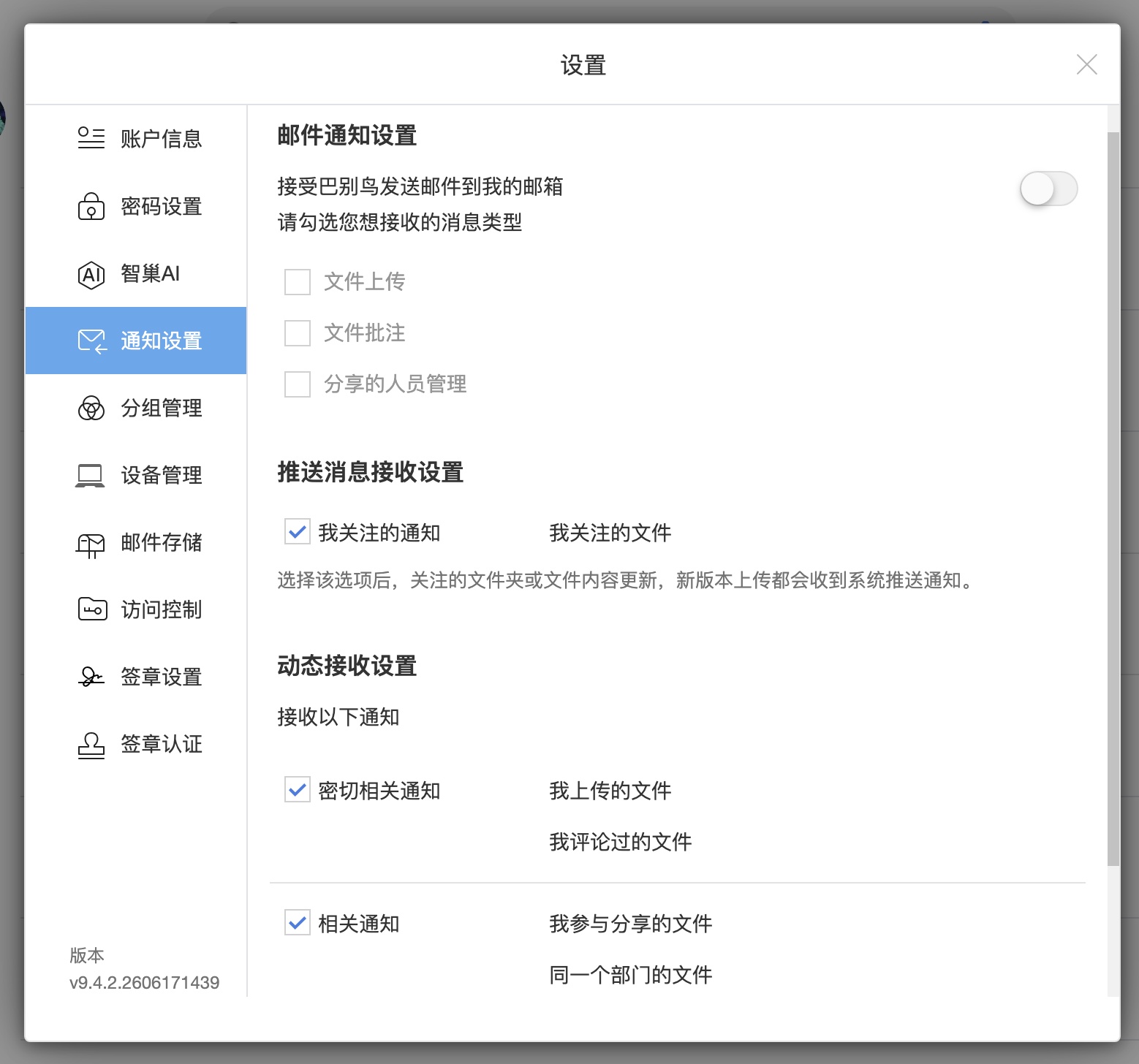
开启客户端时,动态信息会以弹窗形式出现在右下角,如果需要关闭不想收到的动态信息,可以点击头像—设置—通知设置,在动态通知设置里进行设定,选择你想接收的动态通知类型。